Claude Code 交互模式
这篇文档聚焦 Claude Code 的交互方式和键盘操作,适合快速上手终端内编辑体验。内容按常规控制、文本编辑、多行输入和历史搜索四部分组织。
参考来源
- 官方文档首页:https://code.claude.com/docs/zh-CN/
- 交互模式:https://code.claude.com/docs/zh-CN/interactive-mode 本文视频版本
- Bilibili:Claude Code 官方手册整理 - 交互模式
常规控制快捷键
| 快捷键 | 描述 |
|---|---|
Ctrl+C |
取消当前输入或生成 |
Ctrl+D |
退出 Claude Code 会话 |
Ctrl+O |
切换转录查看器,显示详细的工具使用和执行情况。还会展开 MCP 调用 |
Ctrl+B |
后台运行 bash 命令和代理。Tmux 用户按两次 |
Ctrl+T |
切换任务列表,在终端状态区域中显示或隐藏 |
Esc |
中断 Claude,停止当前响应或工具调用中途,以便你可以重定向。Claude 保留迄今为止完成的工作 |
Esc + Esc |
回退或总结,将代码和/或对话恢复到上一个点,或从选定消息进行总结 |
Shift+Tab |
循环权限模式,在 default、acceptEdits、plan 和你启用的任何模式之间循环 |
Alt+P |
切换模型,在不清除提示的情况下切换 |
Alt+T |
切换扩展思考模式 |
文本编辑快捷键
| 快捷键 | 描述 |
|---|---|
Ctrl+A |
将光标移动到当前行的开始 |
Ctrl+E |
将光标移动到当前行的末尾 |
Ctrl+K |
删除到行尾,存储已删除的文本以供粘贴 |
Ctrl+U |
从光标删除到行首,存储已删除的文本以供粘贴 |
Ctrl+W |
删除上一个单词,存储已删除的文本以供粘贴 |
Ctrl+Y |
粘贴用 Ctrl+K、Ctrl+U 或 Ctrl+W 删除的文本 |
Ctrl+S |
暂存未发送的提示词,在下次提交后恢复,或清空输入内容后 Ctrl+S 直接恢复 |
Alt+Y(在 Ctrl+Y 之后) |
循环粘贴历史,浏览以前删除的文本 |
Alt+B / Alt+F |
将光标向后/向前移动一个单词 |
多行输入方法
| 快捷键 | 描述 |
|---|---|
\ + Enter |
在所有终端中工作的通用续行 |
Ctrl+Enter |
直接换行,Windows Terminal 等开箱即用;部分终端需 /terminal-setup |
Ctrl+J |
发送 LF 换行符,在任何终端中工作无需配置 |
| 直接粘贴 | 自动识别换行;超 10,000 字符折叠为 [Pasted text] |
Ctrl+G |
在默认文本编辑器中打开以编辑后提交 |
命令历史与搜索
历史特性 — 输入历史按工作目录存储,
/clear重置,向上/向下箭头导航Ctrl+R 反向搜索历史提示词 — 1. 按 Ctrl+R 激活 → 2. 键入查询 → 3. Tab/Esc 接受,Enter 执行 → 4. ESC 取消
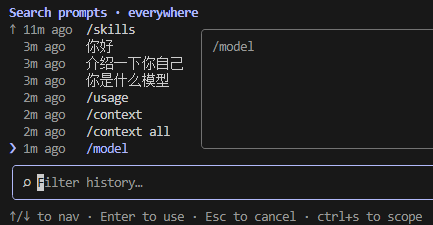
- 搜索范围 — 默认搜索所有项目,按 Ctrl+S 在 此会话/此项目/所有项目 间循环
- Search prompts · session
- Search prompts · project
- Search prompts · everywhere