Hyper-V 指南
Hyper-V 是 Windows 自带的虚拟化平台,可用于创建和运行虚拟机。这篇文档按“启用 Hyper-V -> 创建虚拟机 -> 安装 Windows 11”的顺序展开,中间补了硬件检查、TPM、联网与本地账户等关键细节。
安装 Hyper-V
这一部分只针对想走虚拟机方案的读者。
先说明边界:下面的内容只用于 Windows 11 虚拟机的学习、测试和开发环境搭建,不涉及破解、盗版激活、绕过授权或者修改系统镜像。镜像建议优先使用微软官方 ISO,并自行准备合法授权。
先看自己是否满足条件
这一步很有必要,因为不少人不是装错了,而是一开始机器条件就不满足。
你至少要确认下面几件事:
- 当前 Windows 版本支持 Hyper-V。专业版、企业版、教育版通常没有问题,Home 版默认往往不带完整 Hyper-V 能力
- BIOS 或 UEFI 里已经开启硬件虚拟化,常见名称包括
Intel VT-x、Intel Virtualization Technology、AMD-V或SVM Mode - 机器内存和磁盘空间够用。要让虚拟机跑得别太难受,通常至少要预留 4 GB 内存和几十 GB 磁盘空间
在 Windows 里可以先打开任务管理器,进入 性能 -> CPU,确认右下角的 虚拟化 是否显示为 已启用。
如果没有启用,推荐先进入 BIOS / UEFI 检查。比较省事的进入方式是先在 CMD 或 PowerShell 中执行:
shutdown /r /fw /t 0
这条命令会重启并直接进入固件设置界面。不同主板菜单名称不一样,但核心就是找到虚拟化相关选项并启用它。
如果你执行启用 Hyper-V 的命令时报功能不存在,先不要反复重试,优先回头确认 Windows 版本和 BIOS 虚拟化状态。
开启 Hyper-V
用管理员权限打开 PowerShell 或 CMD。
- 按
Win + X - 选择
终端(管理员)或Windows PowerShell(管理员)
执行:
dism.exe /Online /Enable-Feature /All /FeatureName:Microsoft-Hyper-V
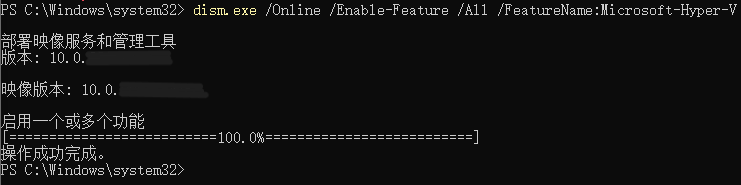
命令跑完后,按提示重启电脑。
准备 Windows 11 镜像
微软官方下载地址:
https://www.microsoft.com/en-us/software-download/windows11
下载推荐教程:
如果官方下载速度不理想,可以自行评估下面这些第三方镜像分发站点,但我更建议优先确认来源可靠性:
本教程使用的是 Windows 11 专业版 64 位简体中文镜像,其他版本理论上也可以,只要满足你的使用场景即可。
示例镜像名:
SW_DVD9_Win_Pro_11_23H2_64BIT_ChnSimp_Pro_Ent_EDU_N_MLF_X23-59583s.ISO
第二步:创建虚拟机
打开 Hyper-V 管理器
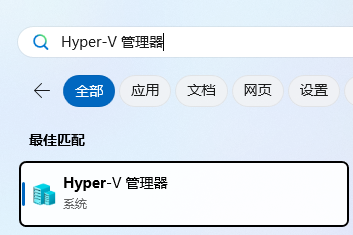
在开始菜单搜索 Hyper-V,打开 Hyper-V 管理器。
新建虚拟机
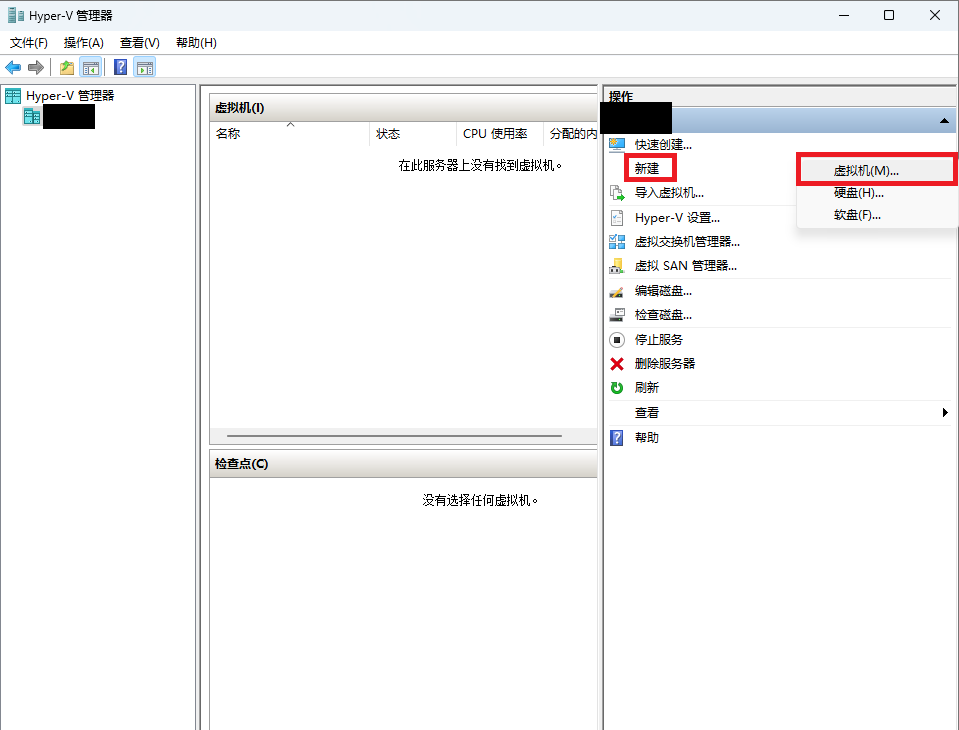
在右侧操作栏点击 新建 -> 虚拟机。
按向导完成基础配置
这一段不复杂,关键是别把几个容易忽略的选项点错。
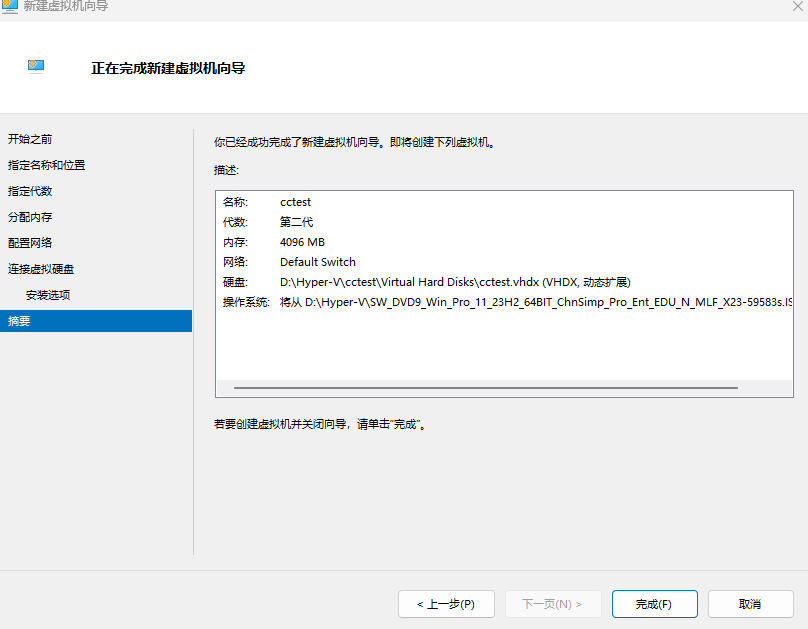
- 指定名称和位置
- 名称可以自定义,例如
cctest - 建议把虚拟机存放到系统盘之外,例如
D:\Hyper-V
- 名称可以自定义,例如
- 指定代数
- 选择
第二代
- 选择
- 分配内存
- 启动内存可以先用默认的
4096 MB
- 启动内存可以先用默认的
- 配置网络
- 一般先选
Default Switch
- 一般先选
- 连接虚拟硬盘
- 选择创建新的虚拟硬盘
- 大小可以先给
40 GB作为起点
- 安装选项
- 选择
从可启动的映像文件安装操作系统 - 浏览并选中你准备好的 Windows 11 ISO
- 选择
完成后界面大致如下:
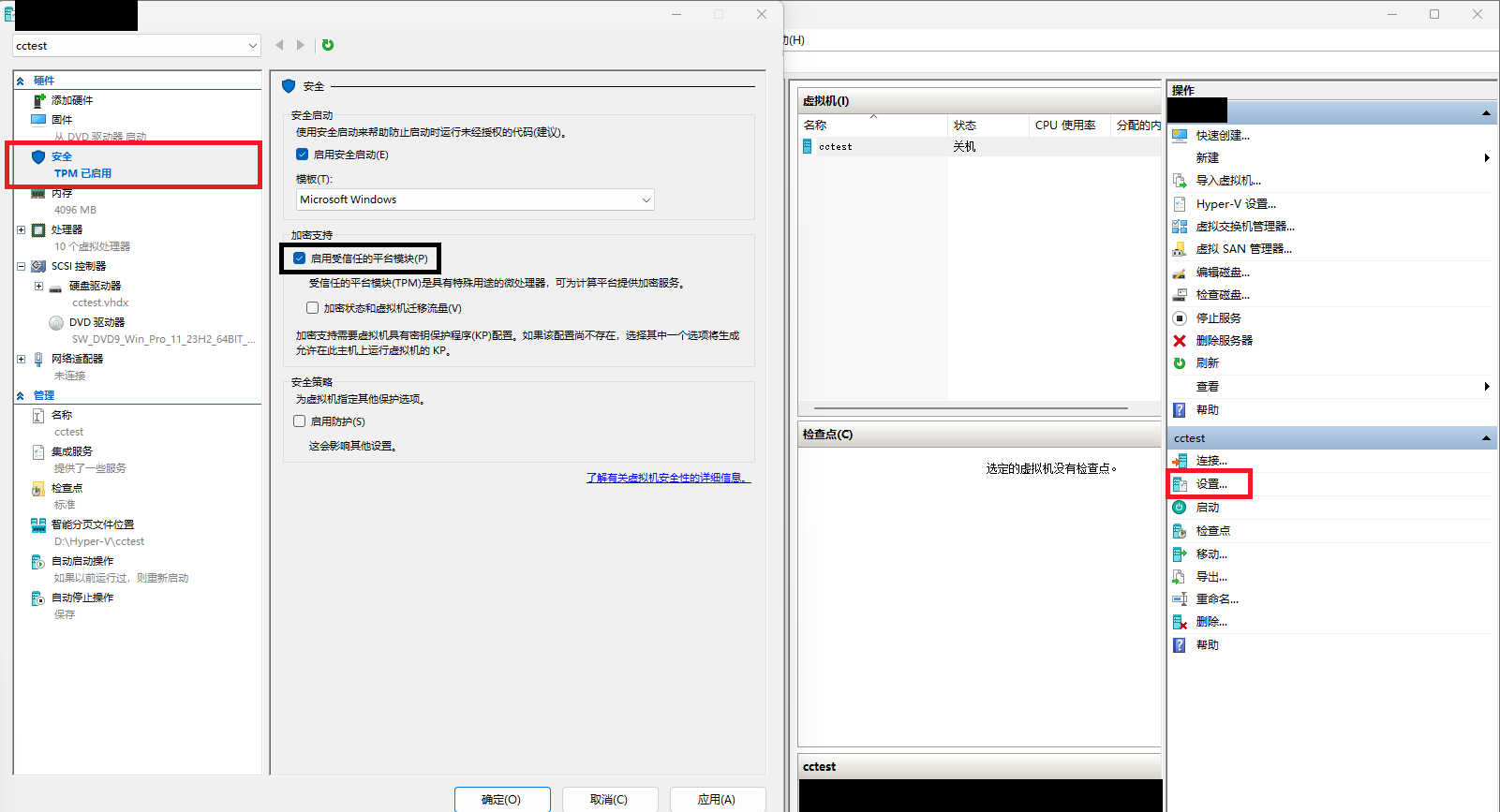
启用 TPM
Windows 11 对安全启动和 TPM 有要求。你如果用的是第二代虚拟机,通常需要把 TPM 打开,不然后面安装阶段容易卡住。
操作入口一般是:
- 在
Hyper-V 管理器里选中虚拟机 - 点击
设置 - 进入
安全 - 勾选
启用受信任的平台模块
如果你看到的界面名称略有差别,不用紧张,核心就是在虚拟机的 安全 配置页里把 安全启动 和 TPM 相关选项打开。
第三步:在虚拟机里安装 Windows 11
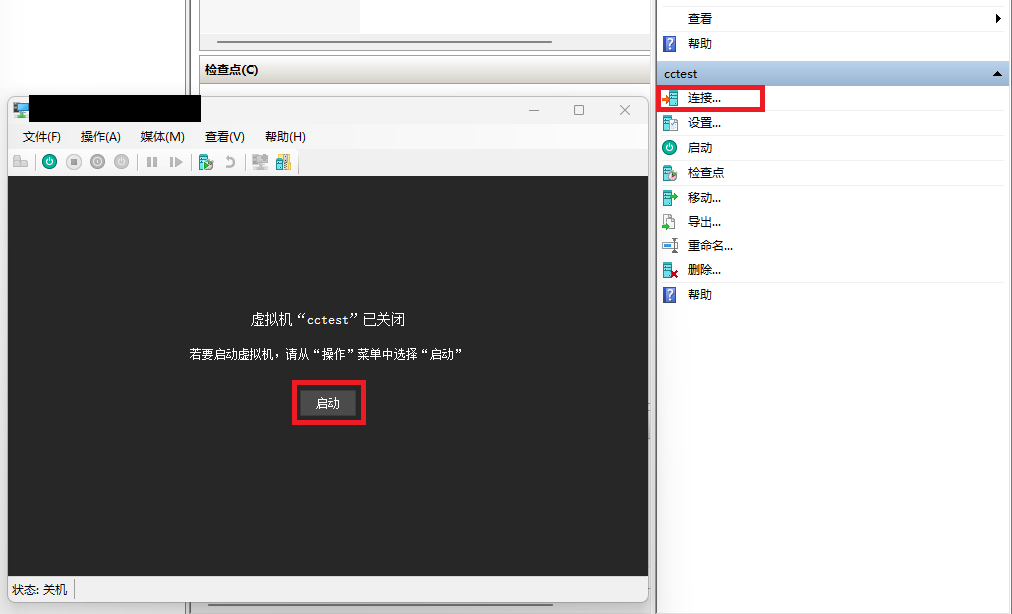
点击 连接,启动虚拟机,再点击 启动。
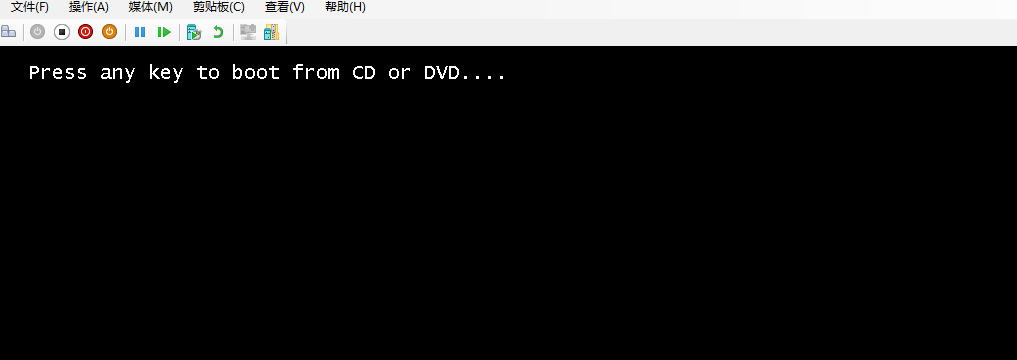
如果启动页出现:
Press any key to boot from CD or DVD...
记得马上按任意键,否则会错过引导。
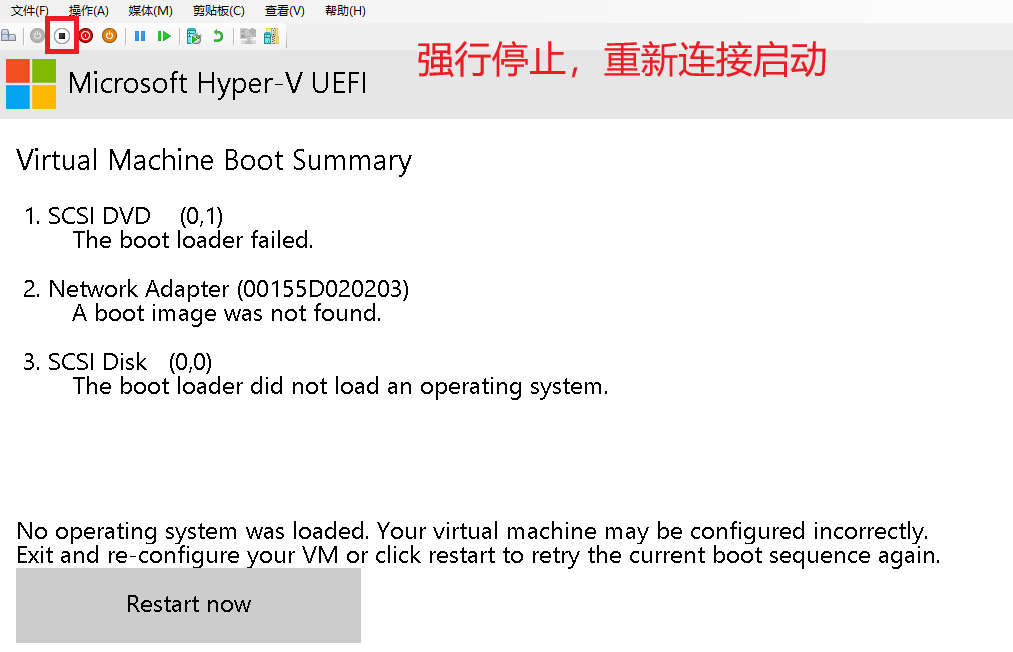
如果错过了,直接强制关机后重新启动即可。
开始安装系统
按安装向导一步步走,重点注意两处:
- 操作系统版本可以选
Windows 11 专业版 - 安装类型一般选
自定义:仅安装 Windows
关于联网安装和本地账户
这里是很多人第一次装 Windows 11 虚拟机时最容易卡住的地方。
从 Windows 11 22H2 开始,OOBE 阶段对联网和账户的要求明显变严格了。安装时大致有两条路。
- 断网安装:需要宿主主机先断网,可以跳过安装过程中的自动更新,后面再通过命令跳过微软账户登录,优点是更稳,变量更少
- 联网安装:不需要宿主主机断网,但安装过程中可能自动更新,后续更容易因为版本变化导致本地账户创建方式失效
如果你后面发现联网安装失败,或者本地账户相关命令不生效,可以优先考虑让宿主主机先断网,走断网安装,等系统进入桌面后再联网。
方案一:断网安装
如果你打算全程断网安装,在 OOBE 页面按 Shift + F10 打开命令提示符,输入:
oobe\bypassnro
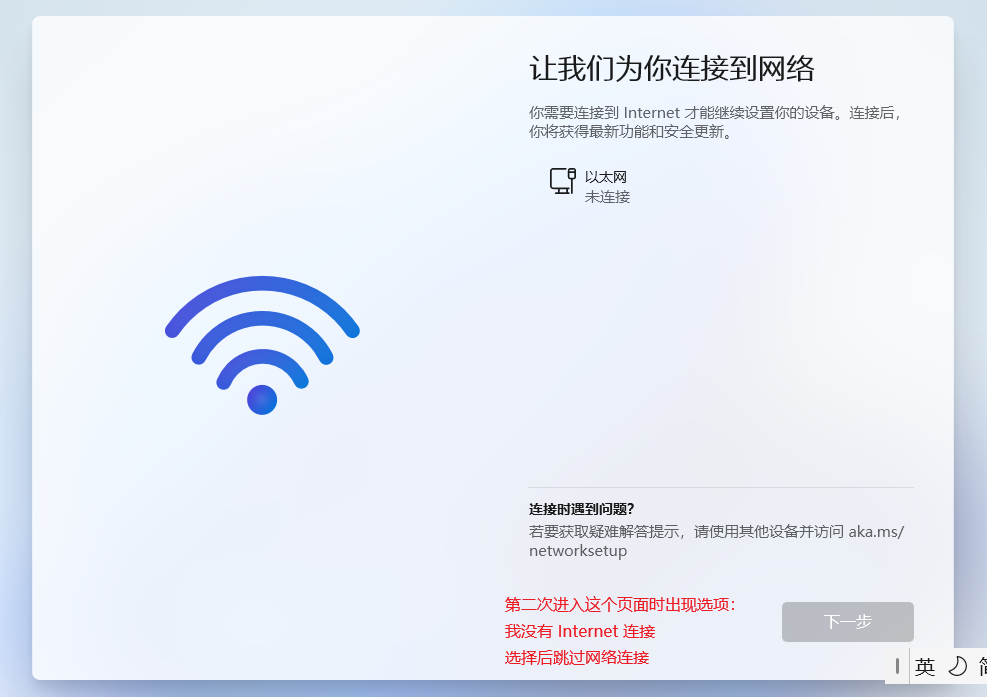
这条命令的作用是跳过网络要求。执行后系统会自动重启,再次进入 OOBE 时,通常会出现 我没有 Internet 连接 之类的选项。
后续按提示继续:
- 选择
我没有 Internet 连接 - 选择
继续执行受限设置 - 设置本地用户名、密码和安全问题
- 隐私相关开关如果没有特别需求,可以先全部关闭
对应界面示意:
方案二:联网安装后再创建本地账户
如果你选择联网安装,系统通常会继续推动你使用微软账户。
按 Shift + F10 打开命令提示符,输入:
start ms-cxh:localonly
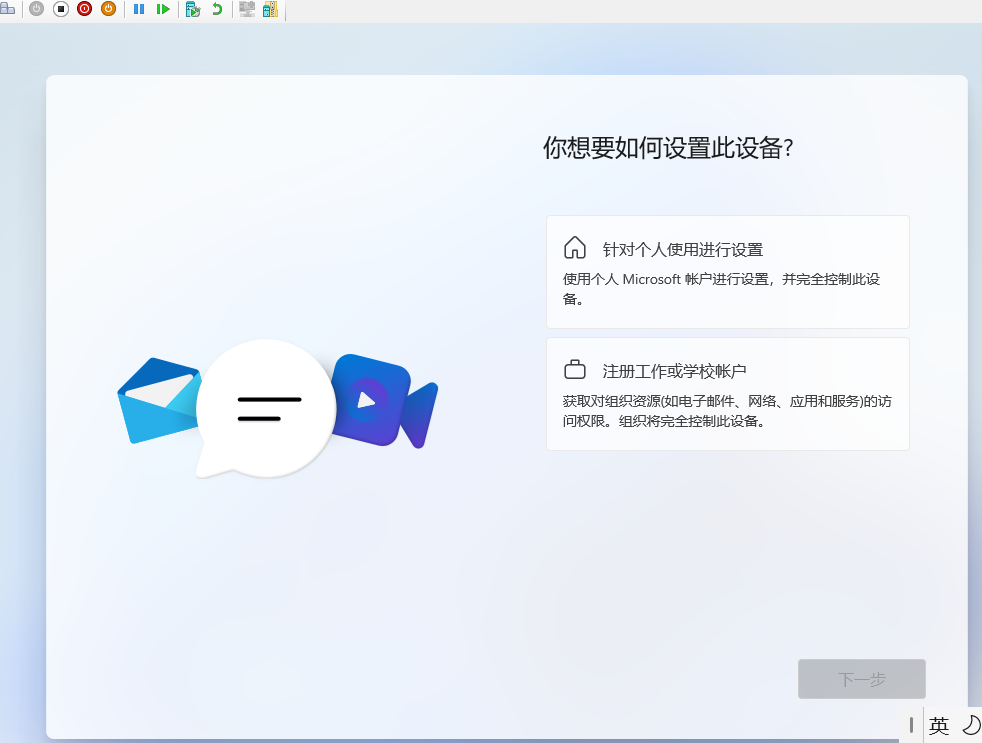
这条方式在部分 Windows 11 版本中可用,作用是直接拉起本地账户创建流程。但我要提醒一句,它不是微软公开长期承诺的标准入口,后续版本是否保留,取决于系统改动。
如果你当前系统版本还能用,后面继续设置用户名、密码和安全问题即可。
执行命令的页面如下:
一个容易忽略的小细节
虚拟机名称和 Windows 用户名最好不要完全一样。比如虚拟机叫 cctest,系统用户名可以设成 cc-test。这样后面看日志、看路径时会更容易区分。
这两条命令到底算什么
oobe\bypassnro 和 start ms-cxh:localonly 的作用,都是帮助你在测试环境里更方便地完成初始化设置。
它们不等于激活 Windows,也不会替你绕过正版验证或许可要求。这一点需要说清楚。
如果这两条路都失效,别在这里卡太久,直接按下面的顺序处理会更省时间:
- 先确认当前系统版本号
- 优先尝试离线初始化,也就是回到
oobe\bypassnro方案 - 如果必须联网初始化,就按你当前 Windows 版本重新查当下可用的方法,不要默认旧命令一定还生效
进入系统桌面
安装完成后,进入 Windows 11 主页面。
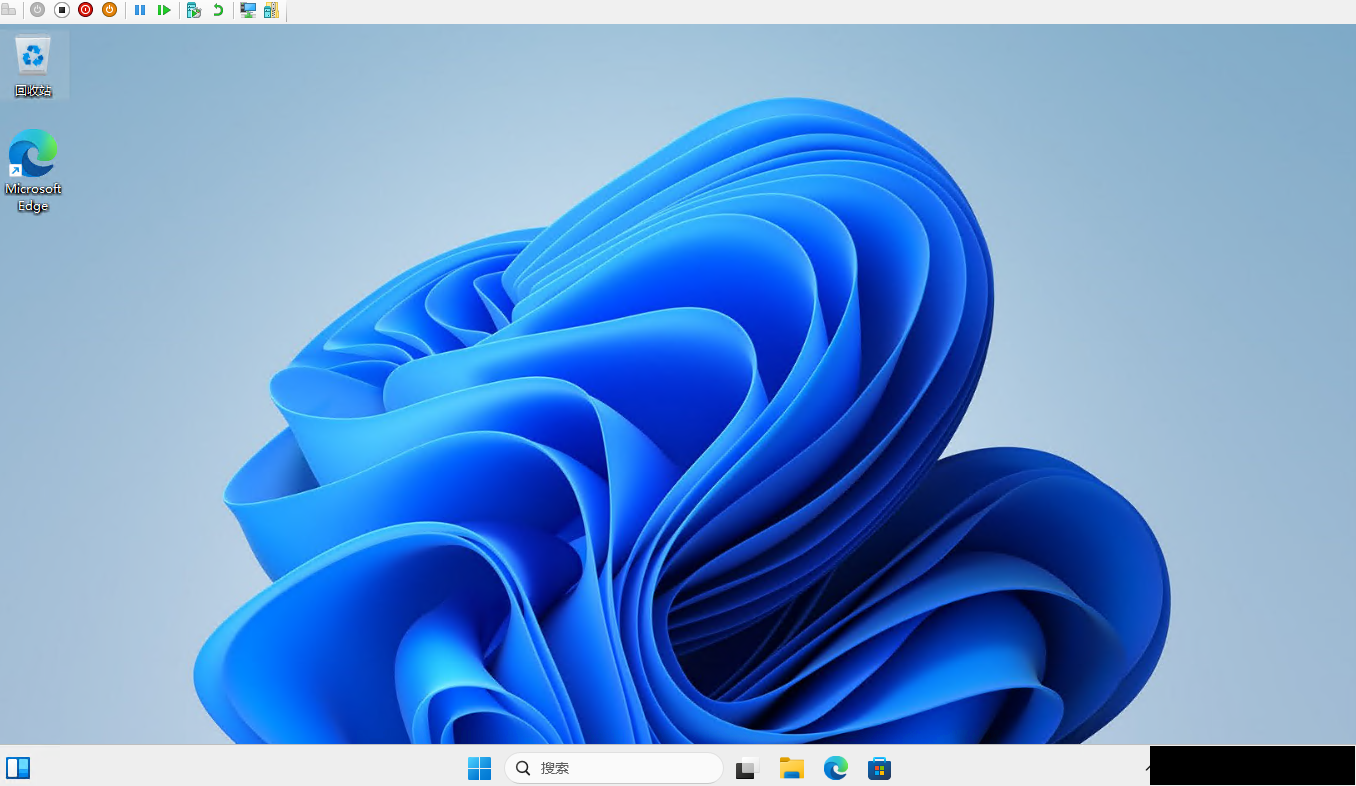
到这里,虚拟机里的操作系统环境就算准备好了。