安装与第一张轨道图
目录
跳转到“目录”说明与前置要求
跳转到“说明与前置要求”- 适用范围:Windows x64、Blender 5.1.1。基础主线保留 QCBlender 0.1.0 的操作;专题 13–16 及本轮增补步骤需要本次本地候选,已发布旧包不包含这些新增功能。
- 本地候选:本轮为 2026-11-01 候选 3(构建源码
edd2747fbc91f442ebaf2d4898f9095e45aa2c1f),使用随交付说明提供的qcblender-0.1.0.zip,并在已准备的隔离 Blender 配置中操作。当前候选尚未发布,未替换日常安装;公开 Release 与网站仓库仍提供各自已发布版本。 - 旧视频:既有视频保留各自录制版本的适用范围,不覆盖本次候选新增功能。入口有差异时以本版图文步骤为准;本轮视频更新的实际完成范围以交付清单为准;图文、截图及视频各自保留对应候选身份。
- 界面双语标注:文中以“中文名称(English name)”形式注明,便于对照中英文界面。内部科学字段(如
coordinate_unit、electron/bohr^3、qc_*)均保持原样,无需翻译。 - 文件路径基准:所有相对路径均相对于教程根目录(即同时包含
human/和shared/的文件夹)。QCBlender 已内置计算库,无需配置外部 Python 环境或安装 Gaussian、Multiwfn。 - 截图与产物说明:
- 过程截图位于
human/screenshots/(以P01-开头)。 - 渲染成品保存于
human/renders/。 - 本主线工程与导出产物置于
work/human/gaussian-v1/P01/。专题 P04 原生 53 帧及 P06 三帧 XYZ 使用work/human/gaussian-v2/;其余未变化工程沿用gaussian-v1/。当前科学输入统一使用shared/data/public/gaussian-v2/,旧工程与历史截图不能作为不同输入的数值依据。
- 过程截图位于
安装与环境配置
跳转到“安装与环境配置”1. 安装并启用插件
跳转到“1. 安装并启用插件”详细说明见附录 A1:了解安装入口与界面语言。
本轮新增功能请使用交付说明指定的本地候选 ZIP,在已准备的隔离 Blender 配置中按下方“从 ZIP 安装”操作。候选路径与校验值以该交付说明为准,不从旧的版本号或同名 ZIP 推定。
如仅练习已发布旧版的基础流程,可从 QCBlender 0.1.0 Release 下载扩展包 qcblender-0.1.0.zip,并与 SHA256SUMS.txt 核对校验和。安装方式二选一:
- 从 ZIP 安装(推荐): 打开 Blender,进入 编辑(Edit) → 偏好设置(Preferences) → 获取扩展(Get Extensions) → 右上角菜单 → 从磁盘安装(Install from Disk),选中下载的 ZIP 文件。
- 从远程仓库安装:
- 在 偏好设置 → 系统(System) → 网络(Network) 中启用 允许在线访问(Allow Online Access)。
- 在 获取扩展 → 仓库(Repositories) → + → 添加远程仓库(Add Remote Repository) 中填入
https://notes.psiqaq.cn/QCBlender/index.json。 - 刷新扩展列表后搜索安装 QCBlender。
安装完成后,在偏好设置左侧 插件(Add-ons) 中搜索 QCBlender 并确认勾选启用。
2. 检查科学计算环境
跳转到“2. 检查科学计算环境”详细说明见附录 A2:了解科学运行环境检查。
- 在 3D 视图按
N打开侧边栏,切换到 QCBlender 标签。 - 展开 工程与维护(Project and Maintenance) → 诊断信息(Diagnostics),点击 检查科学运行环境(Check Scientific Runtime)。底部状态栏会提示检查结果。
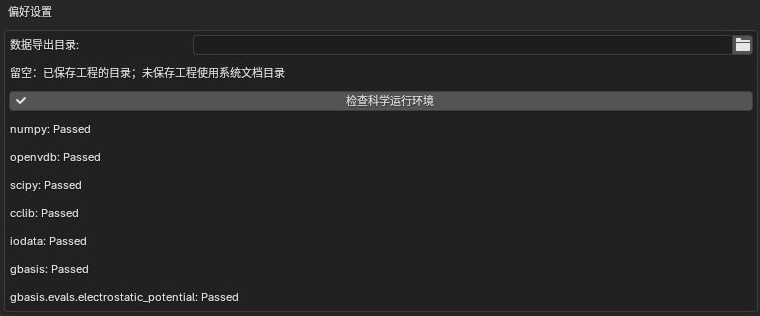
- 若需查看各项依赖详情,打开 偏好设置 → 插件 → QCBlender,展开后确认各模块的状态文本均显示通过。
- 截图保存至
human/screenshots/P01-install.png。
3. 准备工作区与视口
跳转到“3. 准备工作区与视口”详细说明见附录 A3:界面布局与对象属性。
每次换对象后,重新点击 N 侧栏 → 当前 QC 对象 → 打开对象属性,核对按钮旁的目标对象名;属性编辑区可能仍固定在上一层。导航只选择对象,不自动显示隐藏层。显示层的眼睛控制视口,相机控制渲染。
- 进入 文件(File) → 新建(New) → 常规(General)(如需保存旧工程请先保存)。
- 在右上角 大纲视图(Outliner) 中选中默认的 Cube 并删除,保留相机和灯光。
- 鼠标移入 3D 视图(3D Viewport),切到 物体模式(Object Mode),按
N展开侧边栏并切到 QCBlender;在视口右上角切换为 材质预览(Material Preview) 模式。 - 视口操作:按住鼠标中键拖动旋转视角,滚轮缩放,Shift + 中键平移。
快速上手:分子轨道图
跳转到“快速上手:分子轨道图”4. 导入分子结构并核对来源
跳转到“4. 导入分子结构并核对来源”详细说明见附录 A4:了解 FCHK、数据集与坐标单位。
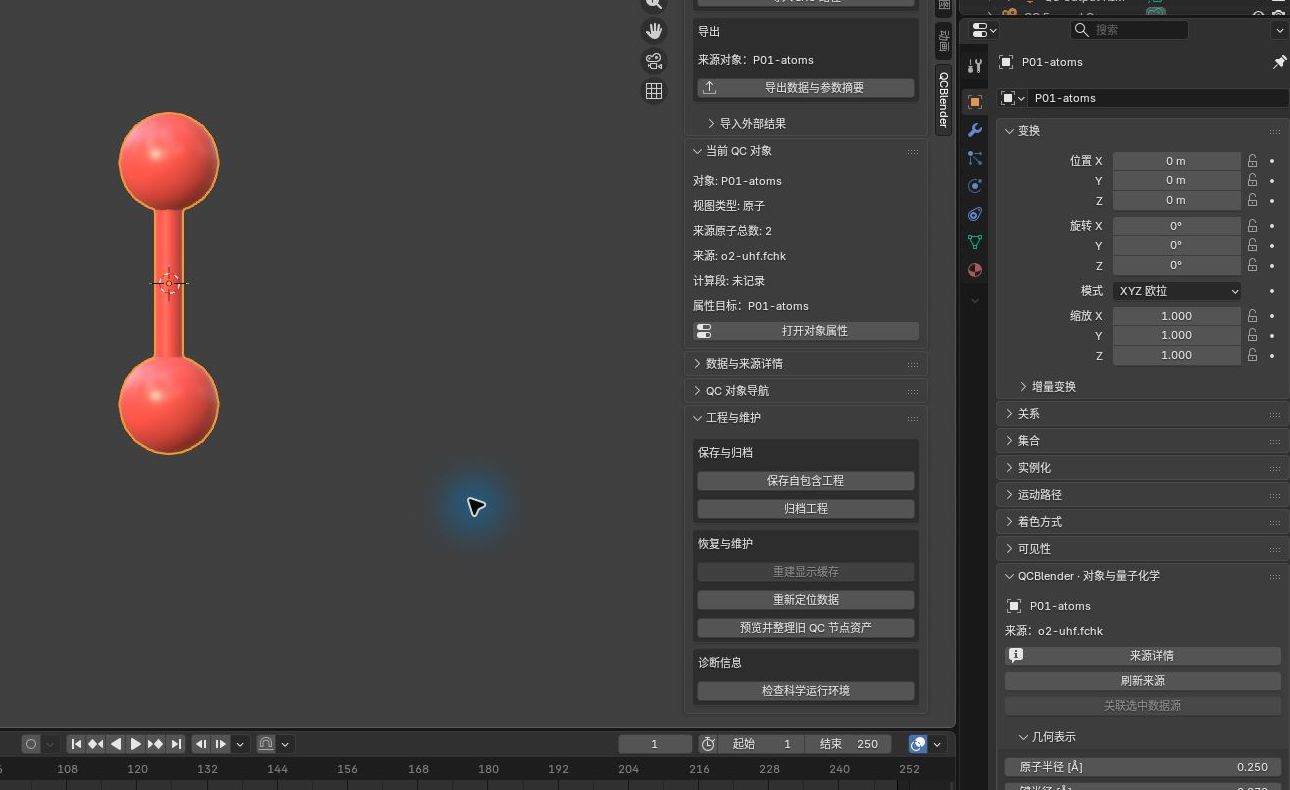
- 点击 N 侧栏 → 导入与导出 → 导入 → 导入 Gaussian / ORCA / Cube / XYZ,选择样例文件 shared/data/public/gaussian-v2/P01/o2-uhf.fchk。视口中将出现两个氧原子。
- 在大纲视图中选中该对象,按
F2重命名为 P01-atoms。 - 在 N 侧栏 当前 QC 对象 面板确认原子总数为 2。点击 打开对象属性,再在属性面板点击 来源详情(Source Details),核对文件名
o2-uhf.fchk与单位angstrom。 - 截图保存至
human/screenshots/P01-sidebar-summary.png。
5. 选择轨道并配置网格
跳转到“5. 选择轨道并配置网格”详细说明见附录 A5:物理量、轨道选项与网格参数。
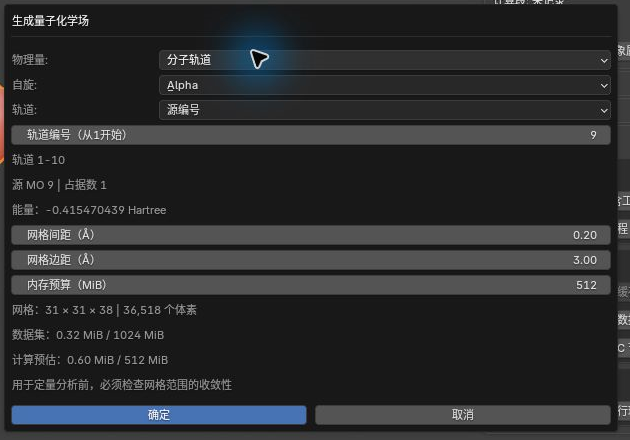
- 保持选中 P01-atoms,在属性面板进入 创建视图与工具(Create Views and Tools) → 计算(Compute) → 生成量子化学场(Generate Quantum Field)。
- 等待独立科学预检通过,再在参数对话框中配置以下参数;若预检失败,先按提示核对输入及科学运行环境。
| 参数项 | 设置值 | 说明 |
|---|---|---|
| 物理量(Quantity) | 分子轨道(Molecular orbital) | 计算选定轨道的波函数振幅 |
| 自旋(Spin) | Alpha | 观察 Alpha 自旋通道 |
| 轨道(Orbital) | 源编号(Source number) | 使用源文件中的原始轨道序号 |
| 轨道编号(Orbital number) | 9 | Alpha 第 9 号轨道(能量约为 −0.4155 hartree) |
| 网格间距(Grid spacing) | 0.2 Å | 空间网格离散采样步长 |
| 网格边距(Grid margin) | 3.0 Å | 分子边界外延的采样区域 |
| 内存预算(Memory budget) | 512 MiB | 供求值程序估算需求与分批计算的预算,不是 Blender 总内存硬上限 |
- 截图保存至
human/screenshots/P01-orbital-dialog.png。 - 点击 确定(OK),等待后台网格计算完成。
6. 调节轨道等值面
跳转到“6. 调节轨道等值面”详细说明见附录 A6:了解等值面、正负相位与科学记录。
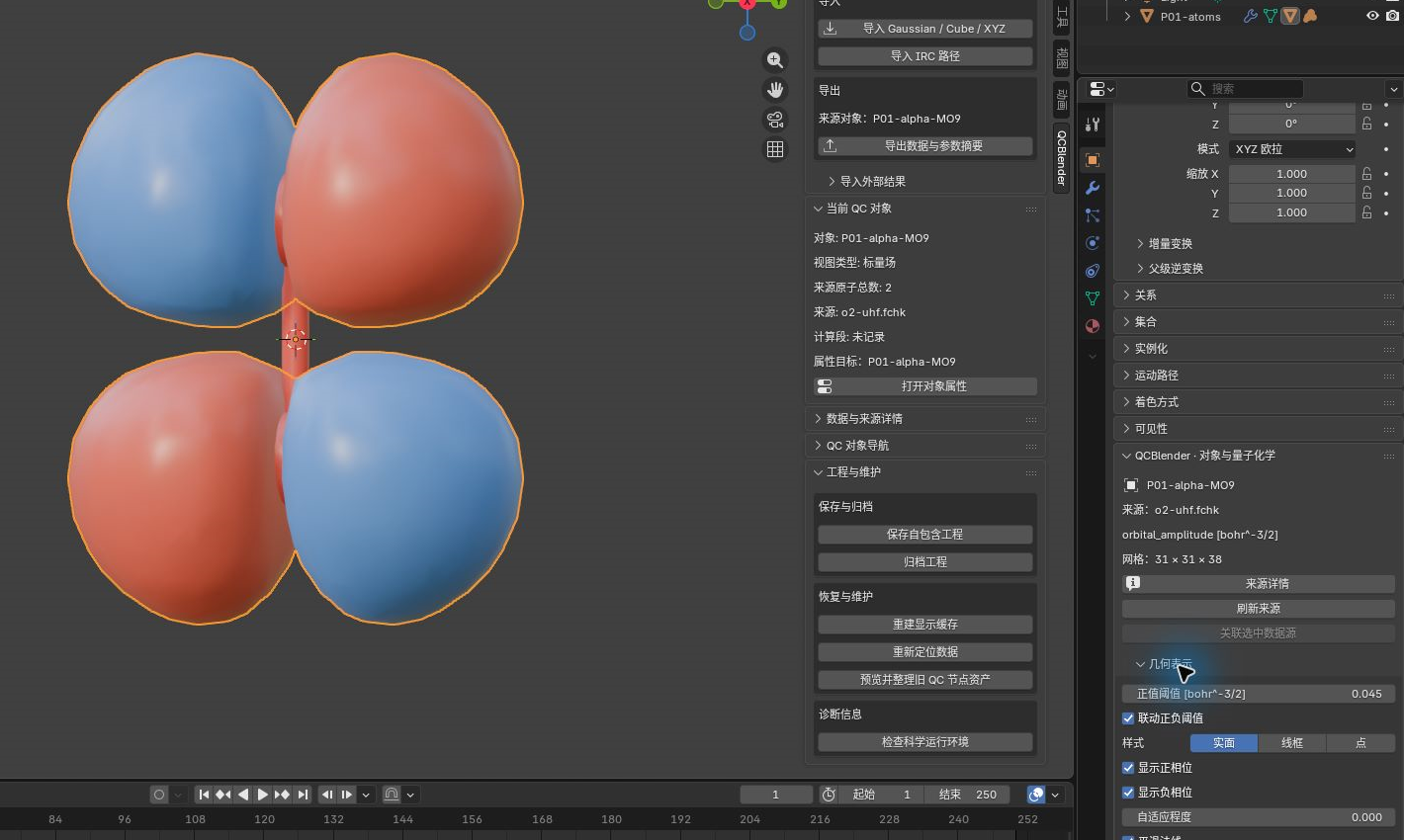
正负表面表示轨道相位,不表示正负电荷。
- 选中视口中新生成的场对象 QC orbital_amplitude,按
F2重命名为 P01-alpha-MO9。 - 点击 N 侧栏的 打开对象属性,进入 几何表示(Geometry Representation) 面板。
- 勾选 联动正负阈值(Link Thresholds),将 正值阈值(Positive Isovalue) 改为 0.045。视口中将同步显示正相位与负相位两个闭合曲面。
- 在 科学记录与振动模式 面板核对
spin: alpha、source_number: 9以及物理量单位bohr^-3/2。 - 截图保存至
human/screenshots/P01-orbital.png。
7. 切换相位显示与材质透明度
跳转到“7. 切换相位显示与材质透明度”详细说明见附录 A7:了解材质与不透明度。
- 在 几何表示 面板中取消勾选 显示负相位(Show Negative Phase),确认负相曲面隐藏;随后重新勾选恢复。
- 切换至 Blender 右侧 材质属性(Material Properties) → QCBlender · 节点材质 面板,将 正值不透明度(Positive Opacity) 调整为 0.4。观察正相位呈现半透明状态。
- 截图保存至
human/screenshots/P01-phase-opacity.png。 - 截图完成后,将正值不透明度改回 1.0,准备出图。
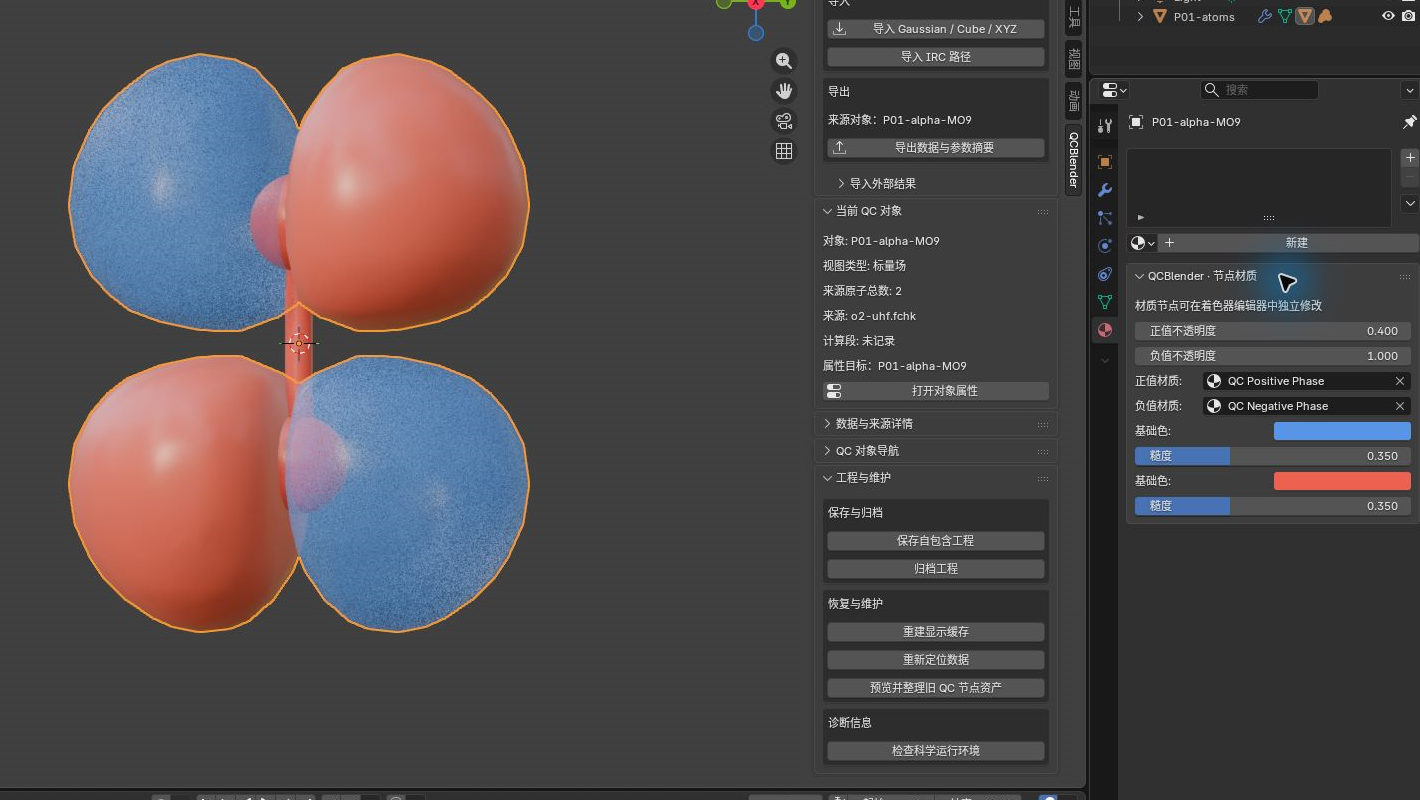
场景出图与渲染
跳转到“场景出图与渲染”8. 自动构图并应用出图方案
跳转到“8. 自动构图并应用出图方案”详细说明见附录 A8:选择观察方向、出图质量与透明背景。
- 在本地工作区预先建立输出文件夹
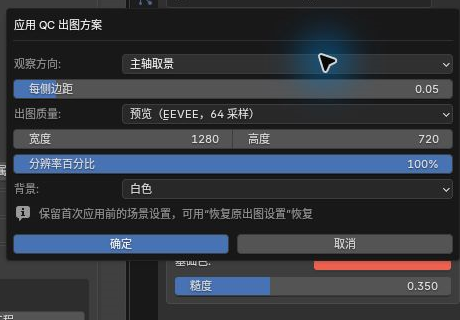
work/human/gaussian-v1/P01/exports/。 - 选中 P01-alpha-MO9,在属性面板进入 创建视图与工具 → 相机(Camera) → 应用 QC 出图方案(Apply QC Output)。
- 在设置弹窗中填入以下参数:
- 观察方向:主轴取景(Principal Axes)
- 每侧边距:0.05
- 出图质量:预览(EEVEE,64 采样)
- 图像尺寸:1280 × 720,分辨率 100%
- 背景颜色:白色(White)
- 截取弹窗设置,保存至
human/screenshots/P01-output.png。 - 点击确认应用。系统将自动生成正交取景相机,并调整三点柔光与中性环境照明。按小键盘
0可预览相机画面。
9. 执行渲染并保存图片
跳转到“9. 执行渲染并保存图片”详细说明见附录 A9:了解 PNG 与可编辑工程的用途。
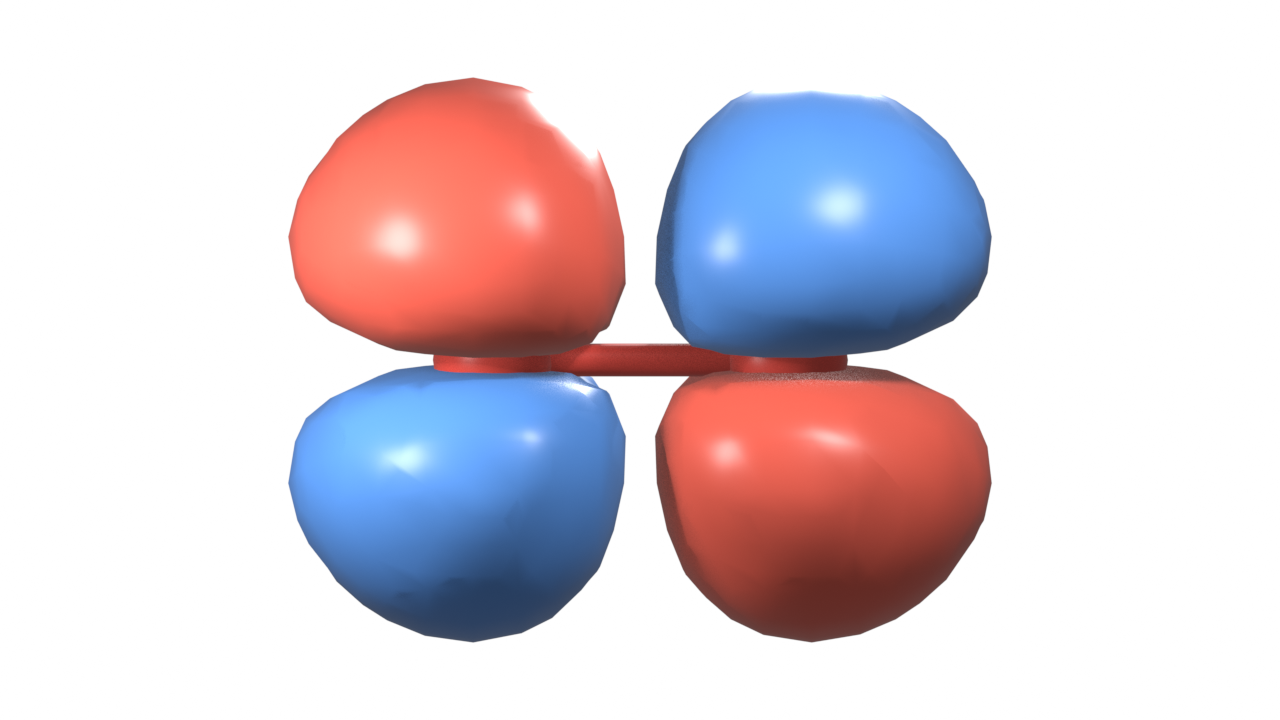
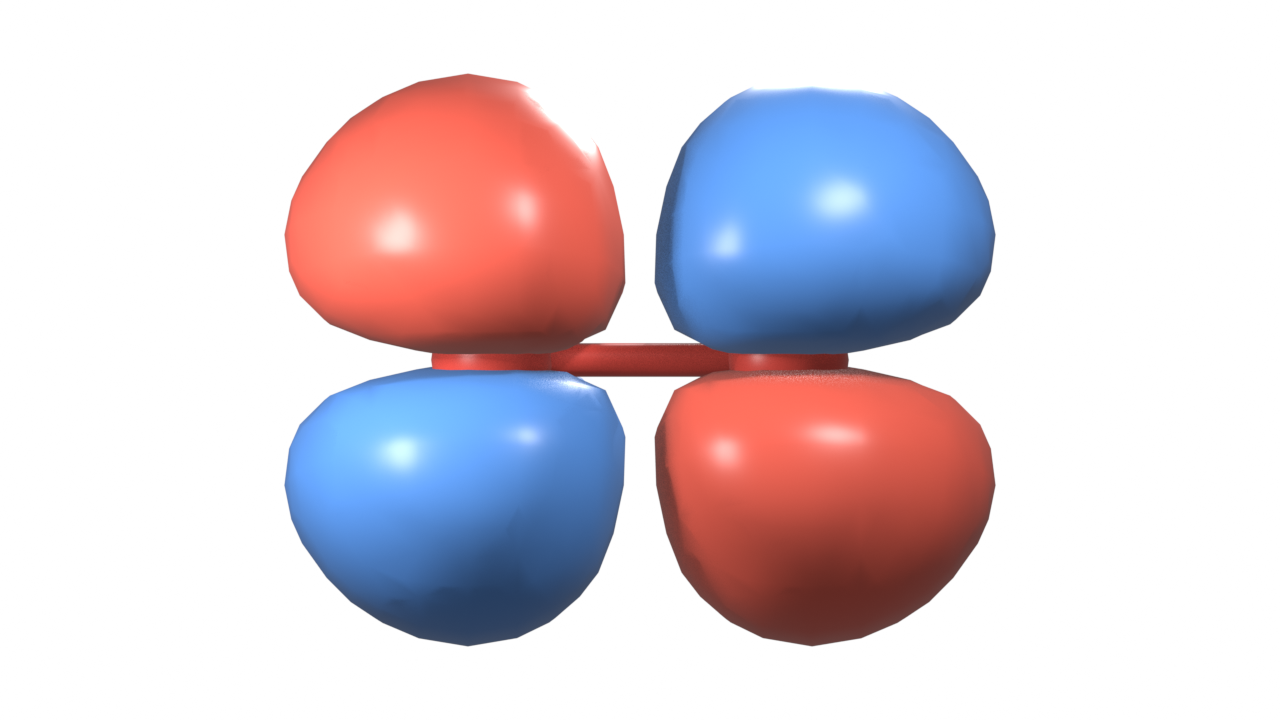
- 按快捷键
F12开始渲染。 - 渲染完成后,在弹出的窗口菜单点击 图像(Image) → 另存为(Save As)。
- 保存为
human/renders/P01-final.png,格式选择 PNG。
导出计算数据与参数
跳转到“导出计算数据与参数”10. 导出参数摘要
跳转到“10. 导出参数摘要”详细说明见附录 A10:了解导出内容与记录范围。
先创建输出目录,再用文件浏览器选中它,让控件填入实际绝对路径。专题导出 CSV 时,先选包含相应记录的对象,并将 数据(Data) 改为专题指定类型;支持筛选的类型还须选择 行(Rows)。
- 按
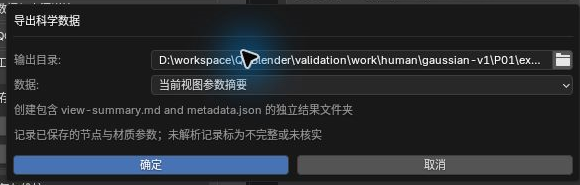
F11关闭渲染窗口,选中 P01-alpha-MO9。 - 进入 N 侧栏 → 导入与导出 → 导出 → 导出数据与参数摘要。
- 将 数据(Data) 设置为 当前视图参数摘要(Current View Parameter Summary),在 输出目录 中选择
work/human/gaussian-v1/P01/exports/。 - 截图保存至
human/screenshots/P01-summary.png,随后点击确定导出。
11. 检查摘要文件
跳转到“11. 检查摘要文件”详细说明见附录 A11:了解参数摘要、元数据与 CSV。
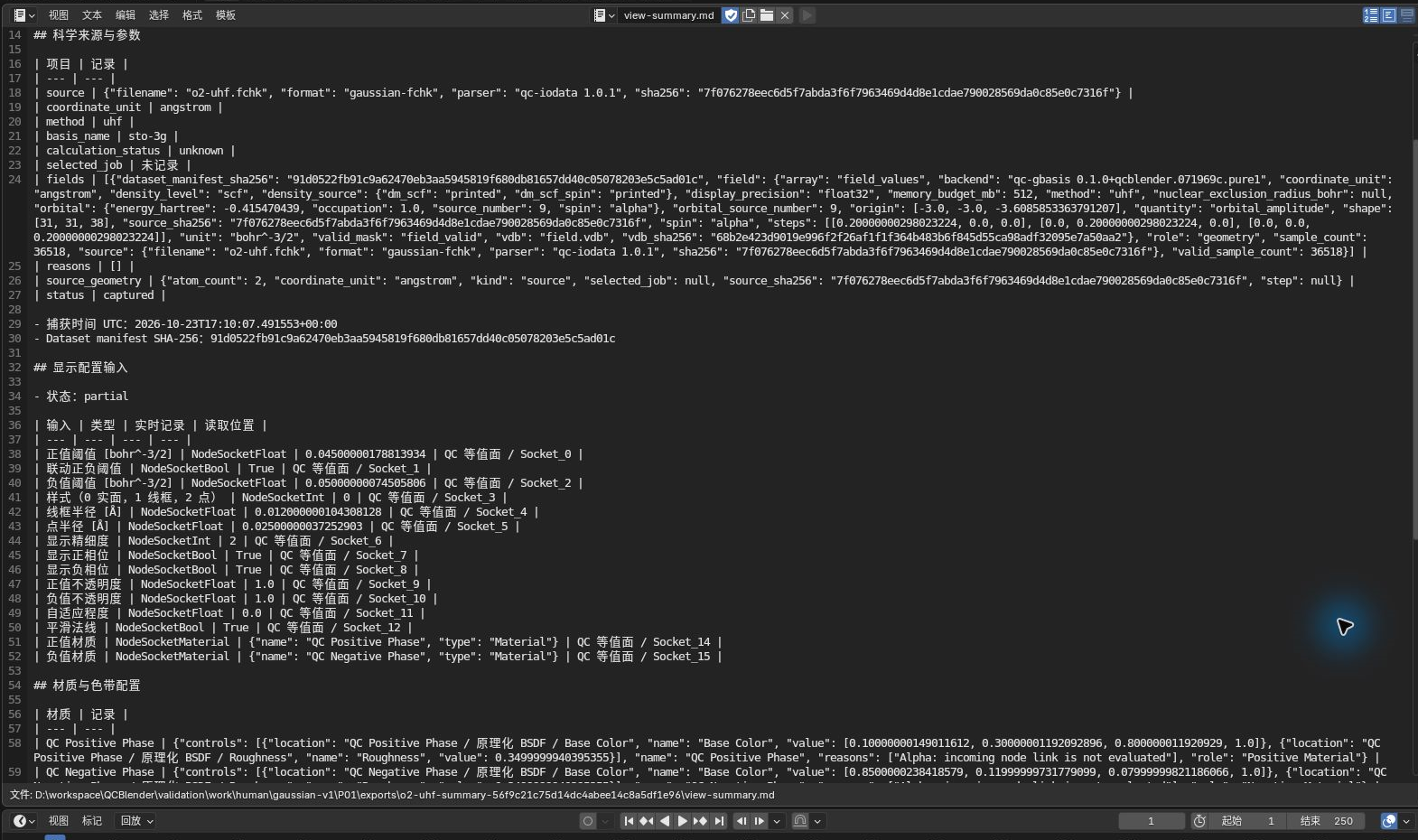
- 导出完成后,进入刚才生成的子文件夹,确认生成了
view-summary.md与metadata.json。 - 在 Blender 中将任意窗口切至 文本编辑器(Text Editor),打开新导出的
view-summary.md,确认包含 Alpha 自旋、源轨道 9、0.2 Å 间距与 0.045 阈值等参数。 - 截图保存至
human/screenshots/P01-summary-preview.png。
统一结果与 CSV/SVG
跳转到“统一结果与 CSV/SVG”详细说明见附录 A14:结果快照、颜色与引用范围。
结果表保留来源记录、方法和单位;排序、筛选、选中与固定显示不修改源数据。表中的原子、轨道和模式号沿用各自源编号,不用当前页的行位置替代。
- 选中需要查看的 QC 对象,展开 N 侧栏 → QCBlender → 科学结果(Scientific Results),点击 刷新(Refresh)。主线可选 P01-atoms 的 分子轨道(Molecular orbitals) 表;其它专题选择其指定结果表。
- 在 结果表(Result) 选择表,按需要设置 查找文字(Find text)、排序列(Sort by) 和 降序(Descending)。数值筛选先选 数值筛选 / 着色列(Numeric column / color),再开启需要的最小值或最大值;按当前列的真实单位填写范围。
- 查看“符合条件 / 原始记录”总数;页码(Page) 只改变当前显示的行。点击一行,在 选中记录完整值(Selected source row) 阅读该行各列;展开 来源、参数与质量(Source, parameters and quality) 核对来源和适用条件。
- 有可信空间关联的行可点击 定位(Locate) 或 固定显示(Pin);有轨道关联的行可点击 轨道(Orbital),当前选中行的源自旋和轨道编号会传入生成参数;确认前仍核对 自旋(Spin) 与 轨道编号(Orbital number),例如主线 Alpha MO9。原子着色须先把筛选限定为一原子一数值,再点 原子着色(Color atoms);用 元素配色(Element colors) 恢复后,可在同一会话重新选择结果列并再次着色,无需重开工程。着色对话框的 色标范围模式(Color range mode) 可选 零点锚定(Zero anchored) 或 自由中心(Free center);核对所选列单位、上下限和图例。没有关联的汇总数值只作表格读取,不猜测三维位置。
- 点击 导出科学 CSV / SVG(Export Scientific CSV / SVG),选择 筛选后的结果表(Filtered table) 和输出目录,例如
work/human/ester-adoption/exports/。需要全表时先清空文字和数值筛选;导出包含所有符合条件的行,不限当前页。 - 需要静态图时开启 同时导出 SVG(Also export SVG),选择本专题指定的 X、Y 列及 折线 / 柱图 / 能级(Line / Bars / Levels)。原子或片段类别图启用 X 为类别(X contains categories);纵轴保留实际物理量与单位,不把百分比改称电子数。
- 在新建的
qc-results-…/子目录中查看table.csv、metadata.json;启用绘图时另有plot.svg。缺值在 CSV 中为空,并保留缺失原因;metadata.json保存来源、方法、筛选条件和导出范围。
分子轨道能级图优先将 导出(Export) 设为 轨道能级(Orbital energy levels);通用表格的 能级(Levels) 使用所选 X/Y 列,仍须核对单位和列身份。轨道标签(Orbital labels) 可选全部轨道或 HOMO/LUMO 及两侧相邻轨道;需要时启用 限制 SVG 能量窗口(Limit SVG energy window),上下限按纵轴能量单位填写。IR/Raman、IRC 能量、Mayer 路径和空间取样曲线也在同一对话框选择专用类型,各自参数见专题。光谱另含 peaks.csv、curve.csv;其它曲线含 curve.csv。本轮二维输出为 CSV+SVG;三维 PNG、振动 PNG 序列和 MP4 见主线出图及振动输出专题。
需要整理工程引用时,在同一导出对话框选择 工程文献核对单 / BibTeX / RIS。它汇总当前场景中全部绑定来源;先阅读 citations-checklist.json 或 .txt,再使用 references.bib、references.ris。默认书目只包含已核对(verified)的条目,候选与未映射项继续留在核对单中,不表示所有方法文献已经齐全。
工程保存与归档
跳转到“工程保存与归档”12. 保存自包含工程
跳转到“12. 保存自包含工程”详细说明见附录 A12:了解自包含工程与配套数据。
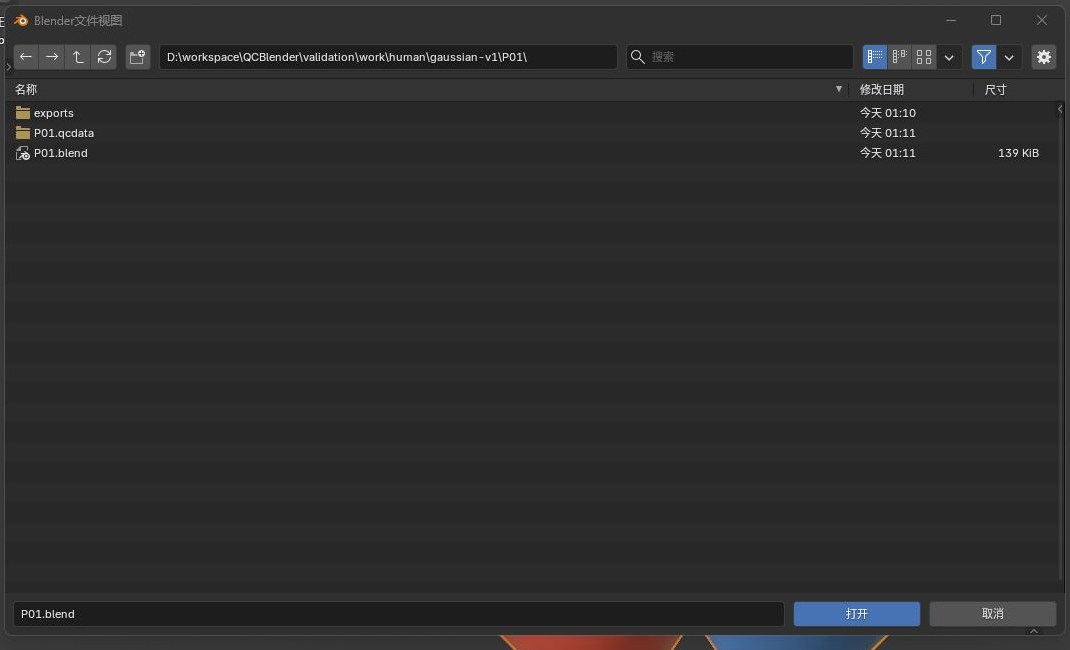
- 进入 N 侧栏 → 工程与维护 → 保存与归档 → 保存自包含工程。
- 选择路径并保存为
work/human/gaussian-v1/P01/P01.blend。 - 打开文件管理器或 Blender 文件浏览器,确认当前目录下同时存在 P01.blend 文件与同名数据目录 P01.qcdata/。
- 截图保存至
human/screenshots/P01-project-sidecar.png。
[!IMPORTANT]
.blend仅存储场景节点与材质;.qcdata/存储网格数组和科学元数据。迁移工程时必须将两者一同拷贝,切勿单独重命名或删除.qcdata/。
13. 退出并重开验证
跳转到“13. 退出并重开验证”- 点击 文件(File) → 退出(Quit) 关闭 Blender。
- 重新启动 Blender,通过 文件 → 打开(Open) 加载
work/human/gaussian-v1/P01/P01.blend。
14. 核对恢复状态
跳转到“14. 核对恢复状态”- 选中 P01-alpha-MO9 并切换为 材质预览 模式。
- 确认双相位等值面正常可见,阈值保持为 0.045;按小键盘
0确认相机取景完好。
15. 打包归档工程
跳转到“15. 打包归档工程”详细说明见附录 A13:了解工程归档。
若归档前修改过场景,先再次执行 保存自包含工程。归档读取磁盘上已保存的工程,不自动收录另行导出的 PNG、CSV 或参数摘要;分享时按需附上。
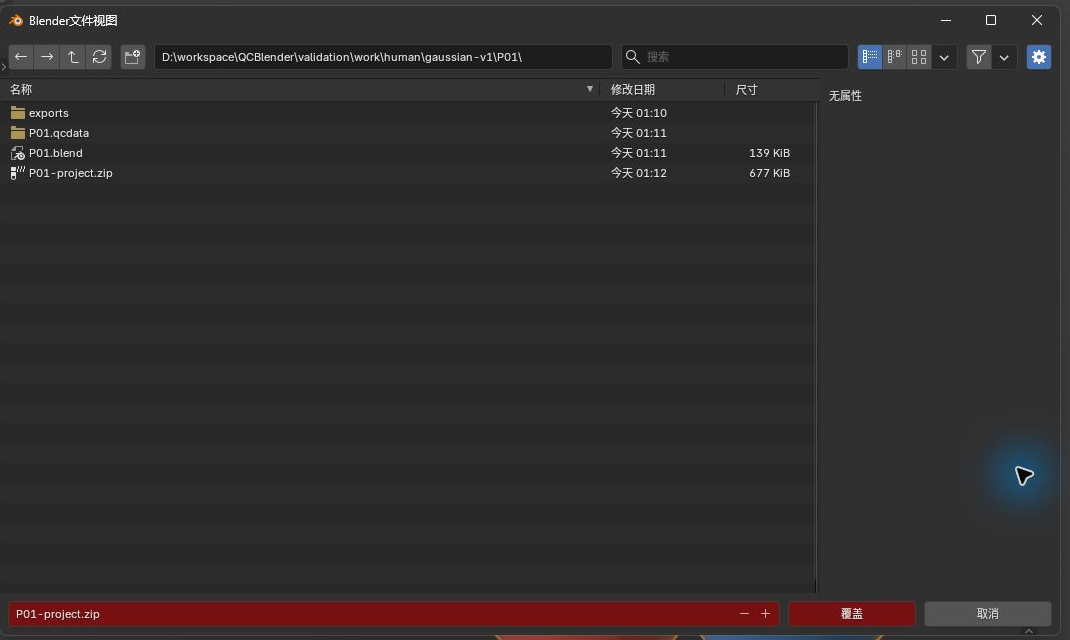
- 进入 N 侧栏 → 工程与维护 → 保存与归档 → 归档工程(Archive Project)。
- 归档保存为
work/human/gaussian-v1/P01/P01-project.zip。 - 核对目录下已完整生成包含工程与数据的 ZIP 文件。
- 截图保存至
human/screenshots/P01-project-archive.png。
工程来源恢复
跳转到“工程来源恢复”详细说明见附录 A15:来源健康检查与身份恢复。
可见的旧画面不证明科学来源仍完整。恢复时保持原数据身份;同名文件或相似构型不能代替原来的数据集。
- 打开工程后,如果科学记录或场显示不可用,展开 N 侧栏 → QCBlender → 工程来源恢复(Project Source Recovery),点击 检查工程来源(Check Project Sources)。
- 按来源查看状态、原因及受影响对象数量,点击该来源下的对象名选中受影响对象;按下表处理实际报告的问题。
| 报告的问题 | 操作 |
|---|---|
| 数据目录搬移或绑定路径失效 | 点击 重新定位科学数据集(Relocate Scientific Dataset),选择原数据集完整目录中的 manifest.json;身份校验须匹配。 |
| 科学数组完整,仅显示缓存缺失或损坏 | 先在 QC 对象导航中选中该来源的场视图,再点击 重建体积缓存(Rebuild Volume Cache),从已有数组重建显示缓存;不重新计算量子化学结果。 |
| 数组、元数据或保存的原始分析证据缺失/损坏 | 从已保留的完整 .qcdata/ 或工程归档恢复同一份数据,再重新定位;仅重建显示缓存不能补回缺失的科学原件。 |
- 再次点击 检查工程来源,确认对应来源问题消除;按保存自包含工程另存并重开,核对受影响的科学记录与显示。
无法找到身份相同的完整数据时,保留原工程和提示,不修改校验记录来接受另一份文件。需要导入新的计算结果时,将其作为新的来源与对象处理。
专题教程导航
跳转到“专题教程导航”完成基础入门流程后,可按需选择专题。接续专题须先完成其列明的前置步骤,其余从准备新工程开始。渲染、保存与导出沿用上述方法,并将 P01 对象名和路径替换为当前案例名称,避免覆盖主线工程:
| 研究需求 | 对应专题文档 |
|---|---|
| 球棍模型、显示层控制、测量标注与多帧 XYZ 原始帧播放与显示叠合 | 01. 分子结构与 XYZ 帧浏览 |
| Cube 标量场导入、物理量声明、多场叠加与跨场映射 | 02. Cube 空间场管理 |
| 电子密度曲面按静电势(ESP)着色、图例色条、电荷与偶极 | 03. 电子密度与静电势分析 |
| 空间剖面切片、等值线轮廓、空间点探针与 CSV 数据提取 | 04. 空间观测工具与剖面导出 |
| IGMH / IRI 弱相互作用区域识别与成对场过滤 | 05. IGMH 与 IRI 分析 |
| ESP 表面极值点定位、面积统计与 AIM 拓扑分析(临界点与键径) | 06. 外部 ESP 极值与 AIM 分析 |
| IRC 反应路径演化追踪、沿步构型标注与 Mayer 键级矩阵 | 07. IRC 路径与 Mayer 键级 |
| ETS-NOCV 电荷转移通道表与形变密度等值面 | 08. ETS-NOCV 相互作用分析 |
| 深入利用原生 Geometry Nodes 组合自定义可视化管线 | 09. 几何节点管线定制 |
| 分子表面距离投影图、原子投影与等值线映射 | 10. 表面距离投影分析 |
| AICD 电流响应张量、Aniso 等值面与单位磁场响应 | 11. AICD 张量与电流响应 |
| Gaussian 日志解析:几何优化历程、简正振动模式与 NBO / E(2) | 12. Gaussian 优化、振动与 NBO |
| IR/Raman 原始峰、线型展宽及激光/温度条件下的静态 SVG | 13. IR 与 Raman 光谱 |
| 原子电荷、静态多方法键级与 Hirshfeld 轨道组成 | 14. 原子电荷、静态键级与轨道组成 |
| 冻结前线轨道近似的全局与局部反应性指标 | 15. 前线轨道近似下的反应性指标 |
| 已验证版本范围内的 ORCA OUT 与 HESS 结果 | 16. ORCA OUT 与 HESS 结果 |
附录:参数、原理与输入规范
跳转到“附录:参数、原理与输入规范”A1. 了解安装入口与界面语言
跳转到“A1. 了解安装入口与界面语言”获取扩展(Get Extensions)用于管理扩展;从磁盘安装(Install from Disk)安装本地 ZIP;插件(Add-ons)用于启停插件。
选择 English 时显示英文原文。QCBlender 的面板、操作、参数、节点、插口及资产目录随界面语言显示。切换语言不会改变科学数据;节点或资产显示名更新可能使工程出现“已修改”状态,按后面的保存步骤保存即可。自行改过的名称会保留。
A2. 了解科学运行环境检查
跳转到“A2. 了解科学运行环境检查”检查科学运行环境(Check Scientific Runtime)检查插件执行量子化学数值计算所需的运行环境是否可用。
A3. 界面布局与对象属性
跳转到“A3. 界面布局与对象属性”了解编辑器、场景对象与自定义属性
跳转到“了解编辑器、场景对象与自定义属性”大纲视图(Outliner)是场景对象列表;3D 视图(3D Viewport)是观察和选择三维对象的视口,物体模式(Object Mode)用于操作整个对象。材质预览(Material Preview)显示分子和表面的颜色。
Cube、Camera、Light 分别是默认立方体、取景相机和灯光;本教程导入的原子和场表面也都是场景对象。
自定义属性(Custom Properties)是附在 Blender 对象或数据上的额外记录。选中 QCBlender 对象,在 属性(Properties) → 物体(Object) → 自定义属性(Custom Properties) 展开对应记录;将鼠标停在属性名称上,可查看内部键和用途。界面显示的友好名称可随语言切换,内部
qc_*键保持原样,用于插件和脚本读取。日常调整优先使用教程指定的面板,不手动改科学记录。节点几何上的命名属性另见节点专题。
属性(Properties)用于查看和修改对象及场景设置。“对象属性”指 属性(Properties) → 物体(Object) → QCBlender · 对象与量子化学(QCBlender · Object and Quantum Chemistry)。打开入口会固定按钮注明的 QC 目标;选中标注或辅助部件时,目标是其所属 QC 对象。侧栏摘要跟随 3D 视图的活动对象,属性编辑区可能仍固定在上一层。
查阅五区侧栏与对象工具分组
跳转到“查阅五区侧栏与对象工具分组”N 侧栏依次包含下列五区;当前 QC 对象(Current QC Object) 默认展开,数据详情、对象导航及工程维护默认折叠。先选当前案例对象,再展开需要的一组。按钮的悬停说明会解释用途、作用对象、结果和必要前提。
| 面板 | 分组与用途 |
|---|---|
| 导入与导出(Import and Export) | 导入 Gaussian/ORCA/Cube/XYZ、IRC 和外部分析;导出已有数据与参数摘要。需要参考对象的操作先核对目标。 |
| 当前 QC 对象(Current QC Object) | 只读显示对象名、视图类型、来源原子总数、源文件、计算段及当前 XYZ/优化/IRC 步;打开对象属性(Open Object Properties) 是侧栏唯一的对象属性入口。 |
| 数据与来源详情(Data and Source Details) | 按类别汇总方法、基组、计算状态及已有场、轨道、振动、轨迹和外部分析的数量、单位、维度;缺失信息明确提示。完整来源查看、刷新和关联在对象属性中操作。 |
| QC 对象导航(QC Object Navigation) | 按来源分组选择 QC 对象;不修改显隐、参数或数据。 |
| 工程与维护(Project and Maintenance) | 保存自包含工程与归档;重新定位数据、重建显示缓存、整理旧节点资产以及检查科学运行环境。 |
侧栏摘要是轻量的只读概览,读取已有来源记录和数组描述,不在绘制界面时读取科学数组、加载磁盘数据或运行计算。来源原子总数指源数据的全部原子,不是局部选择、氢隐藏或裁剪后看到的数量;例如六原子水二聚体只显示两个氧时,来源总数仍为 6。选中标注、偶极等辅助对象时,还应核对摘要注明的来源所属对象。普通对象或空选择不会沿用上一 QC 对象的摘要。
对象内部操作集中在 对象属性 → 创建视图与工具(Create Views and Tools):计算(Compute) 生成量子化学场,显示视图(Display Views) 创建等值面、体积雾和局部层,空间工具(Spatial Tools) 创建切片、裁剪和偶极,场值采样(Field Sampling) 取点与采样剖面,相机(Camera) 设置取景。四类标注的创建、编辑和朝向操作统一在 局部选择与标注(Local Selection and Annotations)。只有当前对象适用的操作才会提供;没有所需数据时先检查对象和来源。
标注的黑色文字、引线和测量几何,以及二面角的半透明三角面,见分子与标注案例。标注属于对应的原子显示层,显示设置和材质随工程保存;它们的颜色、尺寸与朝向不改变源构型或测量值。
显示层管理还提供复制、移除和排序。
A4. 了解 FCHK、数据集与坐标单位
跳转到“A4. 了解 FCHK、数据集与坐标单位”FCHK 是格式化的量子化学计算结果文件,提供分子构型和波函数。构型是原子的空间位置;波函数提供计算轨道等物理量所需的信息。本例的计算条件见样本说明。
数据集是导入的科学数据及其来源记录;
filename是源文件名,coordinate_unit是坐标单位。angstrom即 Å(埃),1 Å = 0.1 nm。
A5. 物理量、轨道选项与网格参数
跳转到“A5. 物理量、轨道选项与网格参数”活动对象是本次操作针对的对象;只选一个对象时就是它,多选时通常为最后选中的对象。生成量子化学场(Generate Quantum Field)会在空间网格上计算所选物理量,网格是规则排列的采样点。
MO 是分子轨道;Alpha 和 Beta 是两种自旋通道的标记。轨道振幅的正负表示波函数的相位。
物理量(Quantity)决定生成哪一种场;先按要观察的内容选择,再设置计算网格。网格是数值计算的采样位置,与表面的配色和透明度分开设置。
- 分子轨道(Molecular orbital):生成一个轨道的振幅,用正负相位表面观察轨道形状;需要继续选择自旋通道和轨道。
- 电子密度(Electron density):生成 Alpha 与 Beta 通道相加的总电子密度,用于观察整体电子分布。
- Alpha 密度(Alpha density) / Beta 密度(Beta density):分别生成一个自旋通道的电子密度。
- 自旋密度(Spin density):生成 Alpha 密度减 Beta 密度,用于观察两个自旋通道分布的差别。
- 静电势(Electrostatic potential):生成静电势,可给密度表面着色;操作见密度与 ESP。
选择分子轨道(Molecular orbital)后,自旋(Spin)指定 Alpha 或 Beta 通道;轨道(Orbital)决定如何在该通道中找到轨道。
- HOMO:自动选择该通道中能量最高的已占据轨道。
- LUMO:自动选择该通道中能量最低的未占据轨道。
- 源编号(Source number):使用源文件里的轨道编号,填写源文件中从 1 开始的轨道编号(Orbital number)。本例固定使用 Alpha 轨道 9,便于核对同一结果。
本文件中 Alpha 轨道 8/9 的能量同为 −0.415470439 hartree,Beta 轨道 6/7 同为 −0.438746226 hartree(按 FCHK 打印精度)。因此,本例 HOMO 预览定位的 8/6 与固定源编号练习中的 9 都是已占据轨道;编号不同不表示固定源轨道 9 未占据。
MiB 是内存容量单位,1 MiB = 1024² 字节;这里的预算用于本次数值计算,不是 Blender 总内存的硬限制。本文参数用于学习显示操作。
| 控件 | 用途 |
|---|---|
| 物理量(Quantity) | 选择计算的物理量;本例为分子轨道振幅 |
| 自旋(Spin) | 选择 Alpha 自旋通道 |
| 轨道(Orbital) | 按源文件编号选择轨道 |
| 轨道编号(从1开始)(Orbital number (1-based)) | 指定轨道编号;1-based 表示从 1 开始编号 |
| 网格间距(Å)(Grid spacing (angstrom)) | 相邻采样点的间距;越小采样越密,计算量也越大 |
| 网格边距(Å)(Grid margin (angstrom)) | 在分子外围扩展计算区域的距离 |
| 内存预算(MiB)(Memory budget (MiB)) | 供计算程序估算内存需求并安排分批计算的预算 |
A6. 了解等值面、正负相位与科学记录
跳转到“A6. 了解等值面、正负相位与科学记录”等值面连接场值达到某个阈值的位置;调整阈值会改变轨道表面的形状和大小。联动正负阈值(Link Thresholds)用于决定正、负相位是否采用相同的阈值幅度,显示开关则决定对应表面是否可见。
- 联动正负阈值(Link Thresholds)开启:负相位沿用正相位的阈值幅度,适合用相同尺度观察两种相位。
- 联动正负阈值(Link Thresholds)关闭:可以分别设置正、负相位的阈值幅度。
- 显示正相位(Show Positive Phase) / 显示负相位(Show Negative Phase):分别控制两种表面的可见性;只想暂时隐藏一种相位时,操作它的显示开关。
orbital_amplitude表示轨道振幅;bohr 是原子尺度的长度单位,约等于 0.529 Å,轨道振幅的单位bohr^-3/2表示 bohr 的 −3/2 次方。
spin记录自旋通道,source_number记录源轨道编号。科学记录用于核对当前表面对应哪份计算数据。
A7. 了解材质与不透明度
跳转到“A7. 了解材质与不透明度”材质(Material)是材质设置区,节点材质通过相连的计算单元控制颜色和透明度。正值不透明度(Positive Opacity)调整正相位表面的不透明度;0 为全透明,1 为不透明。
A8. 选择观察方向、出图质量与透明背景
跳转到“A8. 选择观察方向、出图质量与透明背景”主轴取景(Principal Axes)根据当前显示几何的空间分布展开主体;不旋转分子或改变科学数组。减少遮挡(Reduce Overlap)搜索有限候选方向,以近似减少投影重叠,不计算透明材质和体积雾的光学遮挡。
| 选择 | 适用情形与效果 |
|---|---|
| 当前视角 | 已手动选好角度;保持当前三维视图方向 |
| 主轴取景 | 平面、长条或一般分子;对称结构参考当前方向保持稳定 |
| 减少遮挡 | 重叠较多的几何;结果仍需观察,不能保证所有结构都可见 |
纯体积雾或图表无法提供合适主体点时会提示使用当前方向。图例不参与主体方向计算,但会纳入最终画面边界。自动换角度后,沿用图例旋转和标注朝向工具调整文字,再重新取景。
渲染是按相机、灯光和材质生成图片。1280 × 720 是宽、高像素数,100% 表示按此尺寸输出;画幅比例在相机取景前确定。
预览使用 EEVEE、64 采样;标准使用 Cycles、128 最大采样和 0.02 自适应噪声阈值;精细使用 Cycles、512 最大采样和 0.005 阈值。质量档位不改变输出尺寸。Cycles 默认降噪,检查细薄结构时可关闭;已有 GPU 设置不能渲染时,在 Blender 的设备设置选择 CPU。同一组正式图片建议保持相同引擎和档位。
**透明 PNG(Transparent PNG)**设置透明胶片与 RGBA,保存图像时也选择 PNG、RGBA。白色、黑色与自定义背景使用 RGB PNG;背景色不改变中性环境照明。Standard 色彩变换、零曝光和 Gamma 1 统一显示设置,但表面的受光颜色仍会与自发光图例有差异。已有合成器可能继续改变最终颜色或透明度。
透明图应放到目标背景上检查。只显示 RGB、不使用 Alpha 的查看方式可能显示本应透明的颜色,体数据边缘尤其明显;需要核对主体颜色时,可先用白色背景出图比较。
首次应用前的相机、世界、灯光可见性和相关输出设置随工程保存。点击 恢复原出图设置(Restore Original Output) 可恢复这些值;也可用 Blender 撤销/重做。共享或实例集合中的灯光不能安全隔离时,操作会说明具体对象并取消;先将相关灯光放入本场景独有的集合再应用。相机、主体或显示尺寸改变后,重新应用方案以更新取景和灯光。
A9. 了解 PNG 与可编辑工程的用途
跳转到“A9. 了解 PNG 与可编辑工程的用途”这张 PNG 是可直接用于教程、报告或演示的静态图片。需要调整视角、表面或材质时,使用后面保存的工程继续编辑,再重新渲染。原有 P01-mo.png 保留为历史渲染,本轮 Gaussian 输入对应 P01-final.png。
A10. 了解导出内容与记录范围
跳转到“A10. 了解导出内容与记录范围”导出数据与参数摘要(Export Data and Parameter Summary)用于把当前视图的说明或已有科学记录保存成文件。数据(Data)选择输出内容,可用选项随活动对象的数据变化;先选要导出的对象,再打开对话框。输出目录(Output directory)选择保存目录,文件浏览器会填入从盘符开始的实际绝对路径。
- 当前视图参数摘要(Current View Parameter Summary):导出供人阅读的 view-summary.md 与配套 metadata.json,用于核对图中的来源和显示参数。本主线使用这一项。
- 线剖面(profile)、成对场(paired)、ESP_AREA 等科学数据项:导出对应对象已有的数值记录及 metadata.json,供表格或绘图软件使用;各专题说明应选哪一项。
paired 与 ESP_AREA 还提供行(Rows),用于决定导出完整记录还是选中的部分。
- 全部来源记录(All source records):导出该类数据的全部记录。
- 当前筛选(Current filter):按当前筛选条件导出成对场的有效网格点或 ESP 面积区间。先在专题中设置筛选条件,再选这一项。
A11. 了解参数摘要、元数据与 CSV
跳转到“A11. 了解参数摘要、元数据与 CSV”这两个文件记录图中数据的来源和导出时读取的参数,方便以后核对与追溯。
计算方法规定采用的量子化学近似,基组是表达轨道的一组基础函数;它们帮助区分计算条件。色带把数值映射为颜色。
.md是 Markdown 文本,可用文本编辑器阅读;JSON 是便于程序读取的结构化文本。
| 文件 | 用途与内容 |
|---|---|
view-summary.md | 供人阅读的参数说明:来源、已记录的计算方法与基组、轨道与自旋、网格、表面阈值、材质和色带,以及未记录或未验证的项目。 |
metadata.json | 供程序读取的结构化记录:数据来源、科学参数、导出类型、数据身份和文件校验信息;本次参数摘要导出还包含当前视图参数,便于自动检查和比较。 |
CSV 是以逗号分隔各列的数值表格,可用表格或绘图软件打开。剖面专题会练习一次科学数据 CSV 导出。
参数摘要是导出时的快照;未记录或未验证项表示记录的边界,摘要不保证完整记录节点内部效果或渲染结果。
插件每次自动创建一个不同名称的子目录。同目录的 metadata.json 记录数据来源、列名、单位和适用的筛选条件。
A12. 了解自包含工程与配套数据
跳转到“A12. 了解自包含工程与配套数据”自包含工程把场景及它引用的科学数据保存到配套位置,便于重新打开和移动。
.blend是 Blender 工程,保存场景对象、显示设置、材质、节点和相机等内容;同名.qcdata/保存工程需要的科学数据和场缓存。
A13. 了解工程归档
跳转到“A13. 了解工程归档”归档把已保存的工程及配套数据打包成一个 ZIP 压缩文件,便于备份或传递。
A14. 结果快照、颜色与引用范围
跳转到“A14. 结果快照、颜色与引用范围”结果表把来源、方法、单位、缺值和源行作为同一记录保留;分页只控制界面,导出采用全部筛选匹配行。选中行的轨道入口沿用源自旋与编号,仍需核对实际生成参数。原子着色要求一原子一数值,色域与色带只改变呈现;零点锚定保持物理零点,自由中心用于其它范围,缺值不当作零。
通用表格适合按指定列作图;专用轨道能级、光谱和路径类型保留各自物理身份。光谱峰棒标示原始峰,展宽曲线有自己的纵轴量纲;不能把两者峰高直接比较。引用核对单依据实际来源与调用证据,verified 表示使用映射及书目已有依据,不代表科研结论、引用完整性或独立人工验收通过。
A15. 来源健康检查与身份恢复
跳转到“A15. 来源健康检查与身份恢复”工程按数据身份分组检查元数据、数组、保存的证据和显示缓存。重新定位只接受匹配的完整数据集,不用相似几何或同名文件替换;显示缓存可由原数组重建,原科学数组或证据缺失则需要从原备份恢复。保留 .blend 与 .qcdata/ 的相对关系,修复后再检查、保存与重开。