Cube 场
目录
跳转到“目录”路径均相对教程材料根目录(同时含 human/ 和 shared/)。先完成安装,按准备新工程开始;每次换对象后重新打开其对象属性。
单场与双符号
跳转到“单场与双符号”1. 导入 Cube 并声明物理量与单位
跳转到“1. 导入 Cube 并声明物理量与单位”先核对 Cube 的生成条件;物理量和单位声明只记录已有数值的含义,不执行单位换算。
详细说明见附录 A1:了解 Cube 物理量、自旋与单位声明。
- 点击 N 侧栏 → 导入与导出 → 导入 → 导入 Gaussian / Cube / XYZ / ORCA。
- 选择文件
shared/data/public/gaussian-v2/P03/color.cube并导入。 - 选中新生成的场表面对象,按
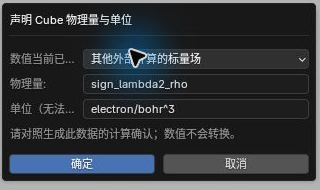
F2命名为 P03-cube-field。 - 点击 打开对象属性,在属性面板中点击 声明 Cube 物理量与单位(Identify Cube Quantity and Unit)。
- 配置声明参数:
- 类别:其他外部计算的标量场(Other externally computed scalar field)
- 物理量(Physical quantity):
sign_lambda2_rho - 单位:
electron/bohr^3
- 点击 确定(OK),确认对象属性中显示 65×68×121 网格 及上述量与单位。截图保存至
human/screenshots/P03-cube-quantity-dialog.png。
2. 分别设置正负表面的阈值与显隐
跳转到“2. 分别设置正负表面的阈值与显隐”详细说明见附录 A2:了解正负阈值、联动与显隐。
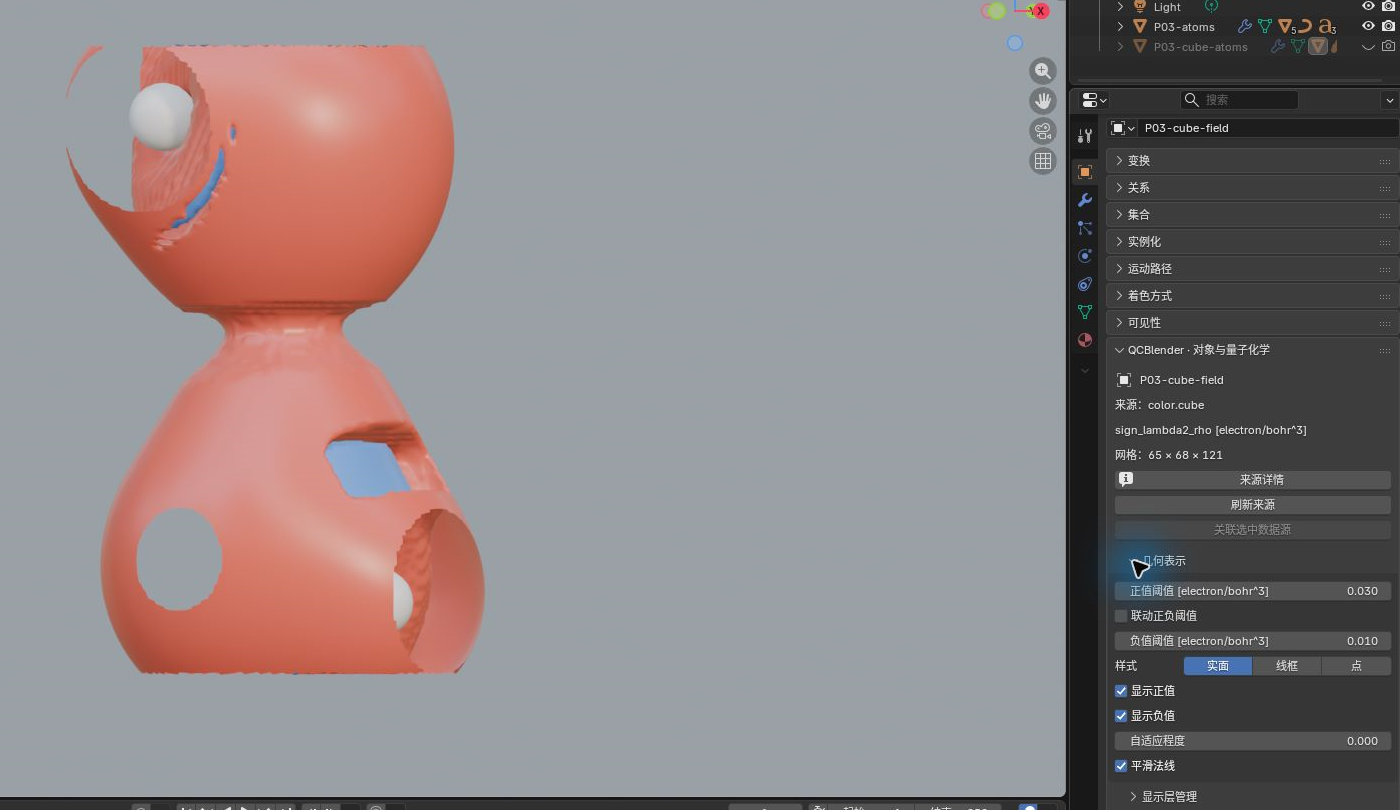
- 在 对象属性 → 几何表示 面板中设置参数:
- 显示正值(Show Positive Values):开启
- 显示负值(Show Negative Values):开启
- 联动正负阈值(Link Thresholds):关闭
- 正值阈值(Positive Isovalue):
0.03 - 负值阈值(Negative Isovalue):
0.01
- 视口切换至 材质预览(Material Preview),交替开关正负显示,确认两符号表面可独立显隐。截图保存至
human/screenshots/P03-cube.png。
3. 切换表面样式并调整透明度
跳转到“3. 切换表面样式并调整透明度”详细说明见附录 A3:了解实面、线框、点与不透明度。
- 在 几何表示 → 样式(Style) 下依次切换 实面(Solid)、线框(Wireframe)、点(Points),观察表现差异后切回实面。
- 进入右侧 材质属性 → QCBlender · 节点材质,调整不透明度参数:
- 正值不透明度(Positive Opacity):
0.6 - 负值不透明度(Negative Opacity):
0.3
- 正值不透明度(Positive Opacity):
多 Cube 叠加
跳转到“多 Cube 叠加”4. 导入第二个 Cube 并设置等值表面
跳转到“4. 导入第二个 Cube 并设置等值表面”详细说明见附录 A4:了解片段间 delta-g 场与单位。
- 再次点击导入,选择文件
shared/data/public/gaussian-v2/P03/igmh/dg_inter.cub。 - 选中新场表面命名为 P03-igmh-surface。
- 点击 声明 Cube 物理量与单位,配置参数:
- 类别:其他外部计算的标量场
- 物理量:
delta_g_inter - 单位:
electron/bohr^4
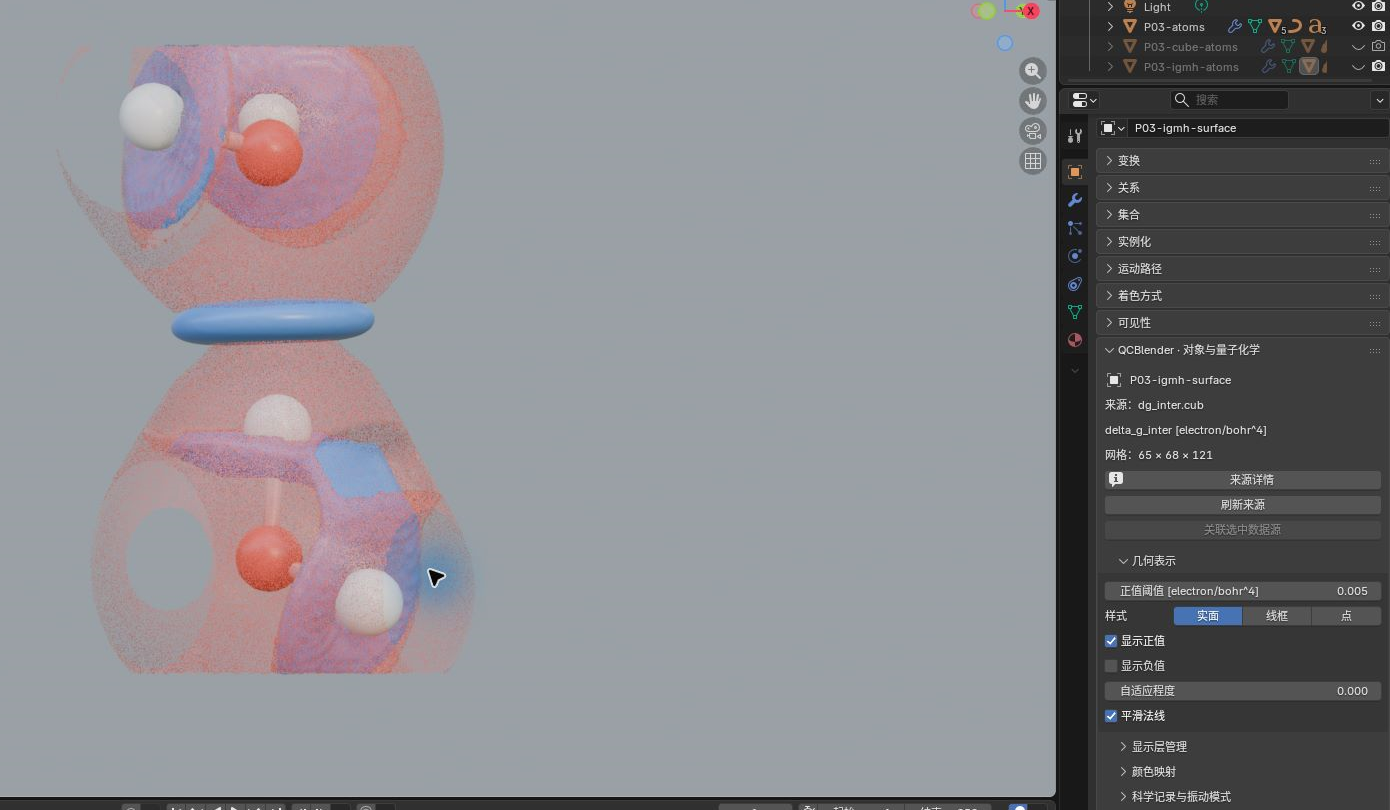
- 确认后在 几何表示 中设置参数:
- 显示正值:开启
- 显示负值:关闭
- 正值阈值:
0.005
5. 保留一份原子层并核对两场的独立阈值
跳转到“5. 保留一份原子层并核对两场的独立阈值”- 在大纲视图中隐藏
dg_inter.cub自带的重复原子层,仅保留color.cube的原子层可见。 - 在 N 侧栏 → QC 对象导航 中交替选中两个场对象,每次重新点击 打开对象属性,核对独立阈值:
- P03-cube-field:正值阈值保持
0.03 - P03-igmh-surface:正值阈值保持
0.005
- P03-cube-field:正值阈值保持
6. 观察叠加表面并保存工程
跳转到“6. 观察叠加表面并保存工程”- 旋转视口角度,确认两个不同标量场曲面在同一分子骨架周围清晰叠加。
- 截图保存至
human/screenshots/P03-cube-overlay.png。 - 在 N 侧栏通过 保存自包含工程 将场景保存至
work/human/gaussian-v1/P03/P03-overlay.blend。
用另一个场着色
跳转到“用另一个场着色”7. 选择着色场并显示图例
跳转到“7. 选择着色场并显示图例”几何场决定表面位置,着色场决定颜色;两者须有相同构型和兼容网格。填完下列参数后点击 确定 应用绑定,再隐藏独立着色表面。
详细说明见附录 A5:了解几何场、着色场与色带范围。
- 选中 P03-igmh-surface 并打开对象属性。
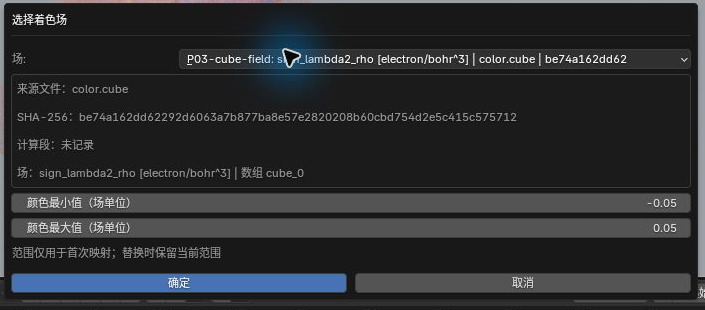
- 点击 颜色映射 → 选择/替换着色场(Select / Replace Color Field)。
- 配置参数:
- 场(Field):选择
P03-cube-field - 颜色最小值(Color minimum):
-0.05 - 颜色最大值(Color maximum):
0.05
- 场(Field):选择
- 截图保存至
human/screenshots/P03-cube-color-binding.png。
- 在大纲视图中隐藏原 P03-cube-field 几何曲面。
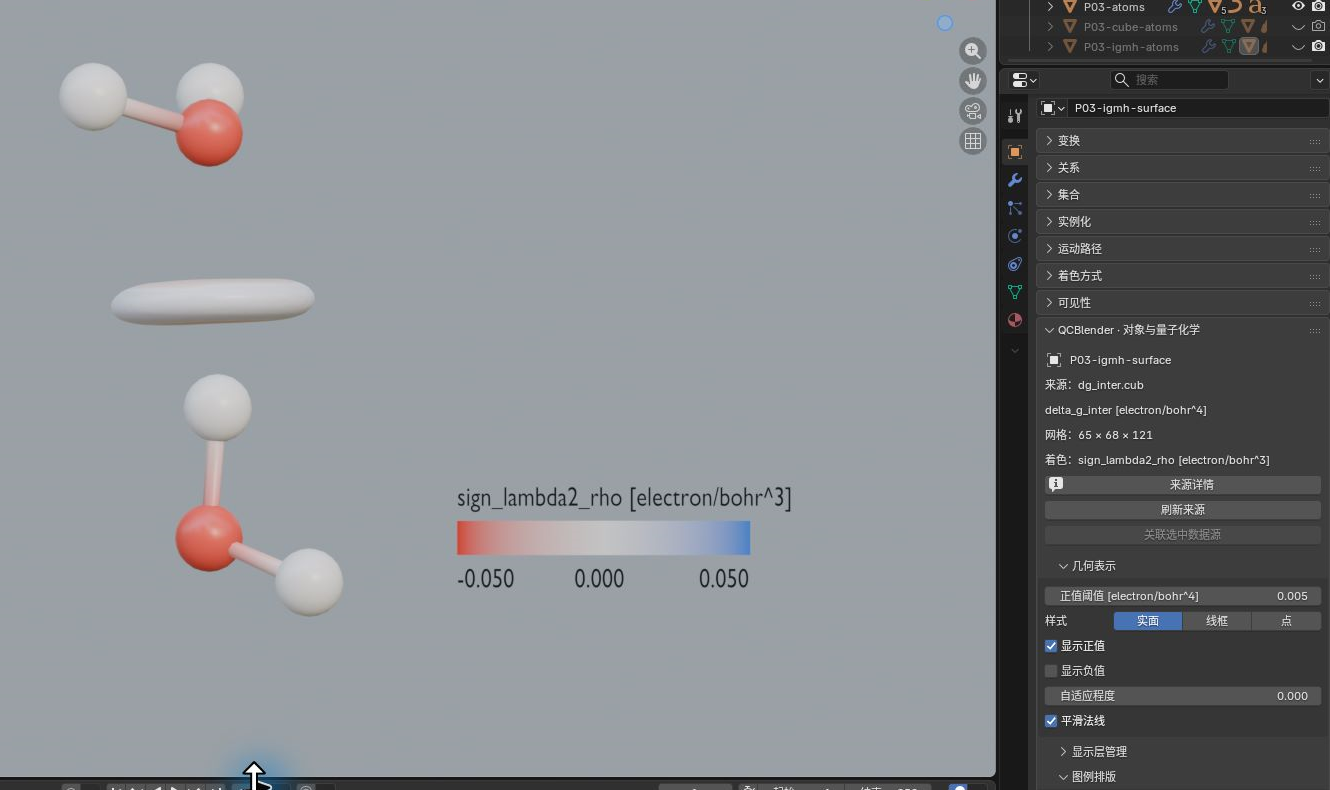
- 在 P03-igmh-surface 的对象属性中开启 图例排版 → 显示图例(Show Legend)。
- 确认
delta_g_inter表面成功按sign_lambda2_rho数值着色,且图例单位标明为electron/bohr^3。截图保存至human/screenshots/P03-cube-mapped.png。
附录:参数、原理与输入规范
跳转到“附录:参数、原理与输入规范”A1. 了解 Cube 物理量、自旋与单位声明
跳转到“A1. 了解 Cube 物理量、自旋与单位声明”Cube 保存规则网格上的场值;标量场在每个网格点有一个数值。网格尺寸的三个数分别表示三个轴的采样点数。
sign_lambda2_rho是外部分析生成的带符号电子密度,用于给相互作用区域着色;electron/bohr^3 表示每立方 bohr 的电子数。本例直接使用样本的原始数值。
声明 Cube 物理量与单位(Identify Cube Quantity and Unit) 用于告诉插件这些数值表示什么,供阈值、图例和后续分析使用。先根据生成 Cube 的计算确认量名与单位,再选择匹配的选项;声明操作不会换算数值。
Alpha、Beta 是两个自旋通道;自旋密度在这里采用 Alpha 密度减去 Beta 密度的约定。轨道振幅表示轨道波函数的值,正负表示相位。
- 电子密度 [electron/bohr^3](Electron density [electron/bohr^3]):用于电子总密度。
- Alpha 减 Beta 自旋密度 [electron/bohr^3](Alpha-minus-beta spin density [electron/bohr^3]):用于 Alpha 密度减去 Beta 密度的自旋密度。
- 静电势 [hartree/e](ESP [hartree/e]):用于静电势。
- 轨道振幅 [bohr^-3/2](Orbital amplitude [bohr^-3/2]):用于带正负相位的轨道振幅。
- 其他外部计算的标量场(Other externally computed scalar field):用于上面几项未涵盖的量。本例选择它,在 物理量(Physical quantity) 填量名,在 单位(Unit) 填原数值的单位;单位无法确认时填
unknown。
A2. 了解正负阈值、联动与显隐
跳转到“A2. 了解正负阈值、联动与显隐”等值表面连接场值相同的位置。正、负阈值决定取哪一个场值画表面,单位沿用该场的单位;负值阈值(Negative Isovalue)填写绝对大小,例如填
0.01表示取值为−0.01的表面。
- 显示正值(Show Positive Values)/显示负值(Show Negative Values):分别控制正侧和负侧表面是否可见,适合单独查看某一侧。
- 联动正负阈值(Link Thresholds):开启时,负侧沿用正侧阈值的大小,适合用相同绝对值比较两侧;取消后可分别设置两侧阈值。本例使用不同阈值,因此取消它。
A3. 了解实面、线框、点与不透明度
跳转到“A3. 了解实面、线框、点与不透明度”样式决定等值表面怎样画出来;切换样式时仍使用同一场和阈值。
- 实面(Solid):显示连续表面,适合观察整体外形和颜色。
- 线框(Wireframe):显示表面的网格边,适合查看网格结构或减少遮挡;线框半径(Wire Radius) 调整线的粗细。
- 点(Points):显示表面的网格顶点,适合查看顶点分布;点半径(Point Radius) 调整点的大小。
正值不透明度(Positive Opacity)与负值不透明度(Negative Opacity)分别控制正、负表面的不透明度,值越小越透明;叠加场时可降低它们,让另一层表面更容易看见。
A4. 了解片段间 delta-g 场与单位
跳转到“A4. 了解片段间 delta-g 场与单位”
delta_g_inter是该样本的片段间密度梯度差,单位 electron/bohr^4 比密度单位多除以一个长度单位。这里两份 Cube 来自同一水二聚体构型,原子顺序均为 O/H/H/O/H/H;两种场各自保留物理量和单位。
A5. 了解几何场、着色场与色带范围
跳转到“A5. 了解几何场、着色场与色带范围”几何场(Geometry Field)决定表面在哪里,着色场决定表面上各点的颜色。隐藏独立着色场表面后,其科学数据仍用于映射,图例采用着色场的单位。
选择/替换着色场(Select / Replace Color Field) 的 场(Field) 用来选提供颜色数值的场。本例保留 delta_g_inter 的表面外形,选择 sign_lambda2_rho 判断表面不同位置的场值。首次建立映射时,对话框的 颜色最小值(Color minimum) / 颜色最大值(Color maximum) 设置颜色范围;之后替换着色场会保留现有范围,需要按新场的单位自行核对。
色带把场值映射为颜色。颜色最小值(Color Minimum) / 颜色最大值(Color Maximum)指定色带两端对应的数值,颜色中心值(Color Center)指定中点对应的数值;范围外的有效值使用端点颜色,不会从科学数据中删去。