几何节点
目录
跳转到“目录”- 1. 导入分子并创建显示副本
- 2. 添加选择、表示和裁剪节点
- 3. 连接新分支并接入组输出
- 4. 筛选氧原子并切换表示方式
- 5. 裁剪上方水分子并恢复完整显示
- 源属性与求值几何
- 附录:参数、原理与输入规范
路径均相对教程材料根目录(同时含 human/ 和 shared/)。先完成安装,按准备新工程开始;每次换对象后重新打开其对象属性。
1. 导入分子并创建显示副本
跳转到“1. 导入分子并创建显示副本”详细说明见附录 A1:了解节点树、修改器与显示副本。
- 点击 N 侧栏 → 导入与导出 → 导入 → 导入 Gaussian / Cube / XYZ / ORCA。
- 选择文件
shared/data/public/gaussian-v2/P06/water-dimer.xyz。 - 选中新原子对象,按
F2命名为 P06-original。 - 打开对象属性,在 显示层管理 中点击 复制(Duplicate)。
- 将副本命名为 P06-nodes,在大纲视图中隐藏原层,保持副本处于活动状态。
2. 添加选择、表示和裁剪节点
跳转到“2. 添加选择、表示和裁剪节点”详细说明见附录 A2:了解选择、表示、裁剪节点与界面语言。
- 切换至顶部 几何节点(Geometry Nodes) 工作区。
- 选中 P06-nodes,在右侧 修改器属性 中找到修改器
QC 原子与键(QC Atoms and Bonds)。 - 在下方的几何节点编辑器中,按
Shift + A从添加菜单依次放入三个节点:- 原子选择(Atom Selection):
QC 选择原子(QC Select Atoms) - 表示 → 原子与键:
QC 原子与键表示(QC Style Atoms and Bonds) - 空间 → 裁剪(Spatial → Clipping):
QC 裁剪几何(QC Clip Geometry)
- 原子选择(Atom Selection):
3. 连接新分支并接入组输出
跳转到“3. 连接新分支并接入组输出”详细说明见附录 A3:了解几何、选择与材质插口。
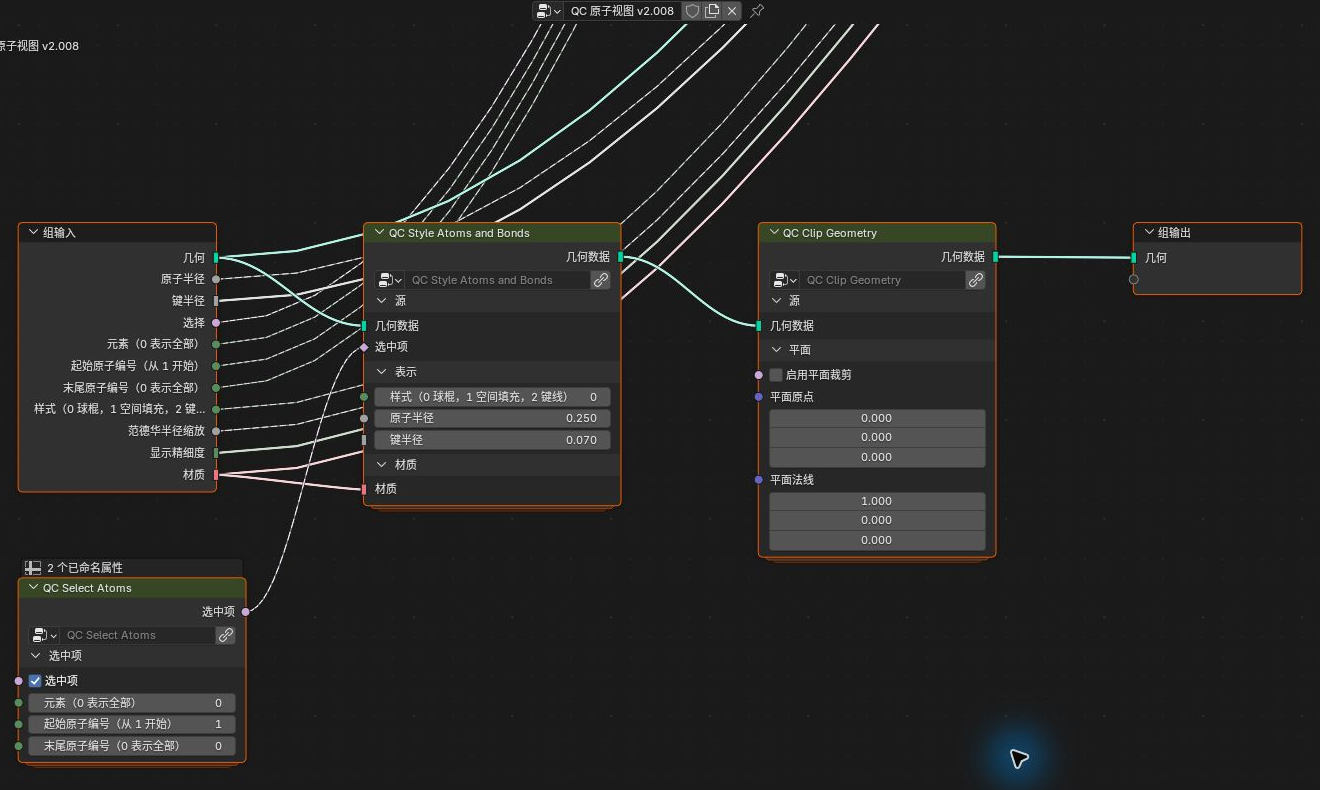
- 保持在节点编辑器中,按以下拓扑建立连线:
组输入 (几何)→QC 原子与键表示 (几何)组输入 (材质)→QC 原子与键表示 (材质)QC 选择原子 (选择)→QC 原子与键表示 (选择)QC 原子与键表示 (几何)→QC 裁剪几何 (几何)QC 裁剪几何 (几何)→组输出 (几何)(替换原有连线)
- 截图保存至
human/screenshots/P06-nodes-wiring.png。
4. 筛选氧原子并切换表示方式
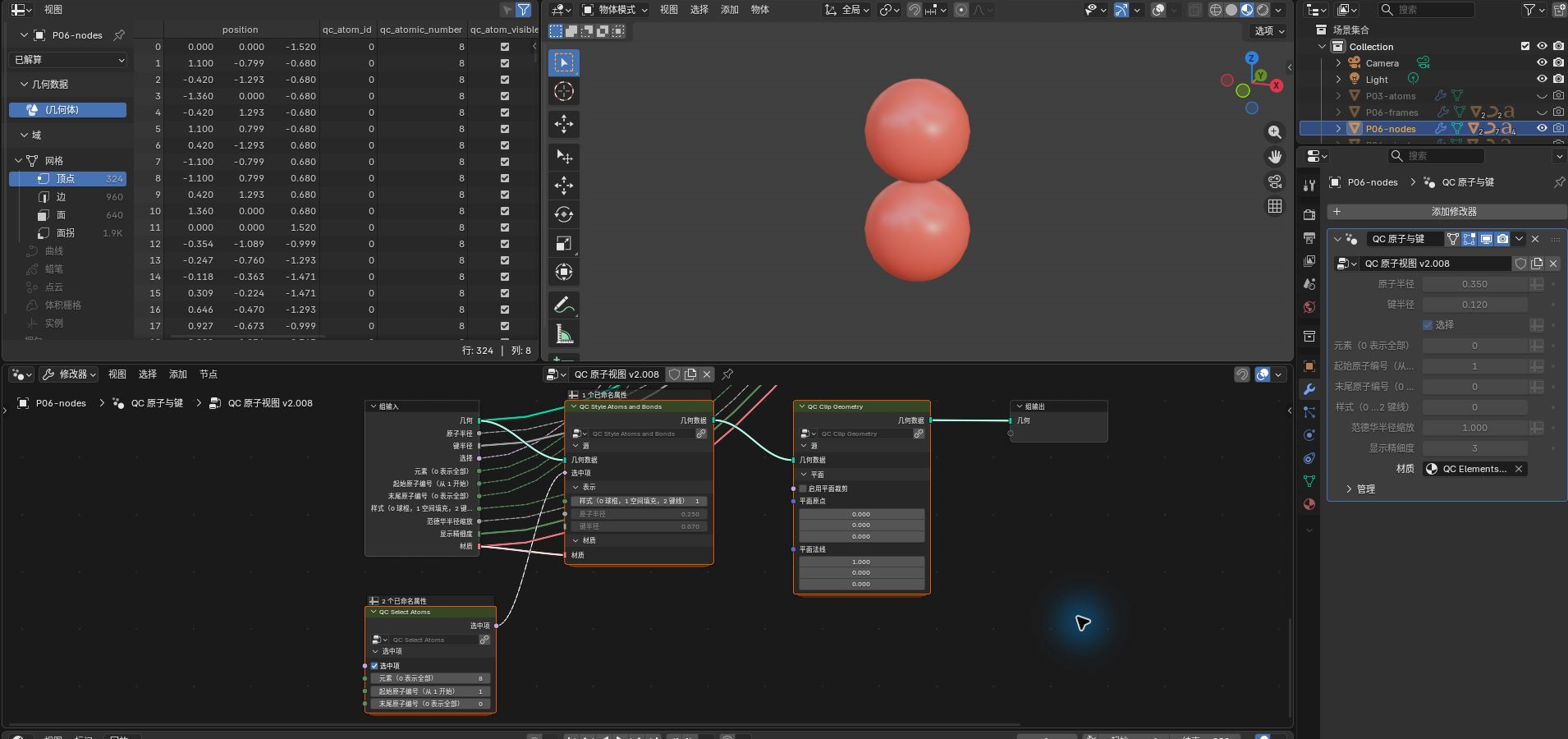
跳转到“4. 筛选氧原子并切换表示方式”修改的是新节点的输入值;修改器上的旧样式参数仍连接原分支。可测试元素 0、原子编号 4–6,只显示上方水分子,再恢复编号 1–0 回到完整六原子显示。
详细说明见附录 A4:了解元素筛选、编号范围与三种样式。
- 在
QC 选择原子节点上设置参数:- 选择(Selection):开启
- 元素(0 表示全部):
8(仅筛选氧元素) - 起始原子编号(从1开始):
1 - 末尾原子编号(0 表示全部):
0
- 在
QC 原子与键表示节点上设置参数:- 样式(Style):
1(空间填充模式)
- 样式(Style):
- 视口中仅呈现两个高范德华半径氧球。截图保存至
human/screenshots/P06-nodes-oxygen.png。
- 恢复节点参数:
QC 选择原子的 元素 改回0QC 原子与键表示的 样式 改回0(球棍模式),原子半径 设为0.25,键半径 设为0.07
- 视口恢复为两个水分子的精致球棍表达。
5. 裁剪上方水分子并恢复完整显示
跳转到“5. 裁剪上方水分子并恢复完整显示”详细说明见附录 A5:裁剪、本地节点与工程保存。
- 在
QC 裁剪几何节点上设置参数:- 启用平面裁剪(Plane Enabled):开启
- 平面原点(Plane Origin):
(0, 0, 1.4822285) - 平面法向量(Plane Normal):
(0, 0, 1)
- 确认视口仅保留上方水分子。测试完毕后关闭平面裁剪。
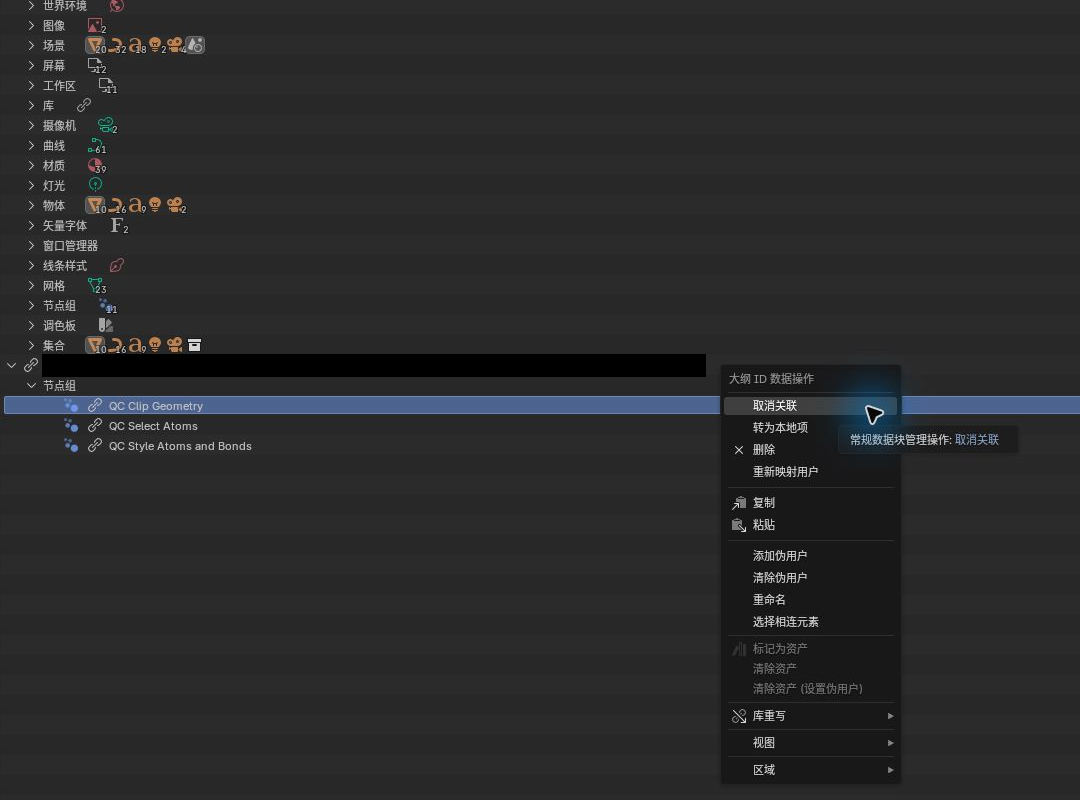
- 在大纲视图左上角切至 Blender 文件(Blender File) 模式,展开指向外部
nodes.blend的库条目;若下层仍有同路径库条目,继续展开,再进入 节点组(Node Groups)。逐个右键点击刚才添加的三个节点组,选择 转为本地项(Make Local);确认它们移到 当前文件 → 节点组 且不再带外部库图标。截图保存至human/screenshots/P06-nodes-make-local.png。
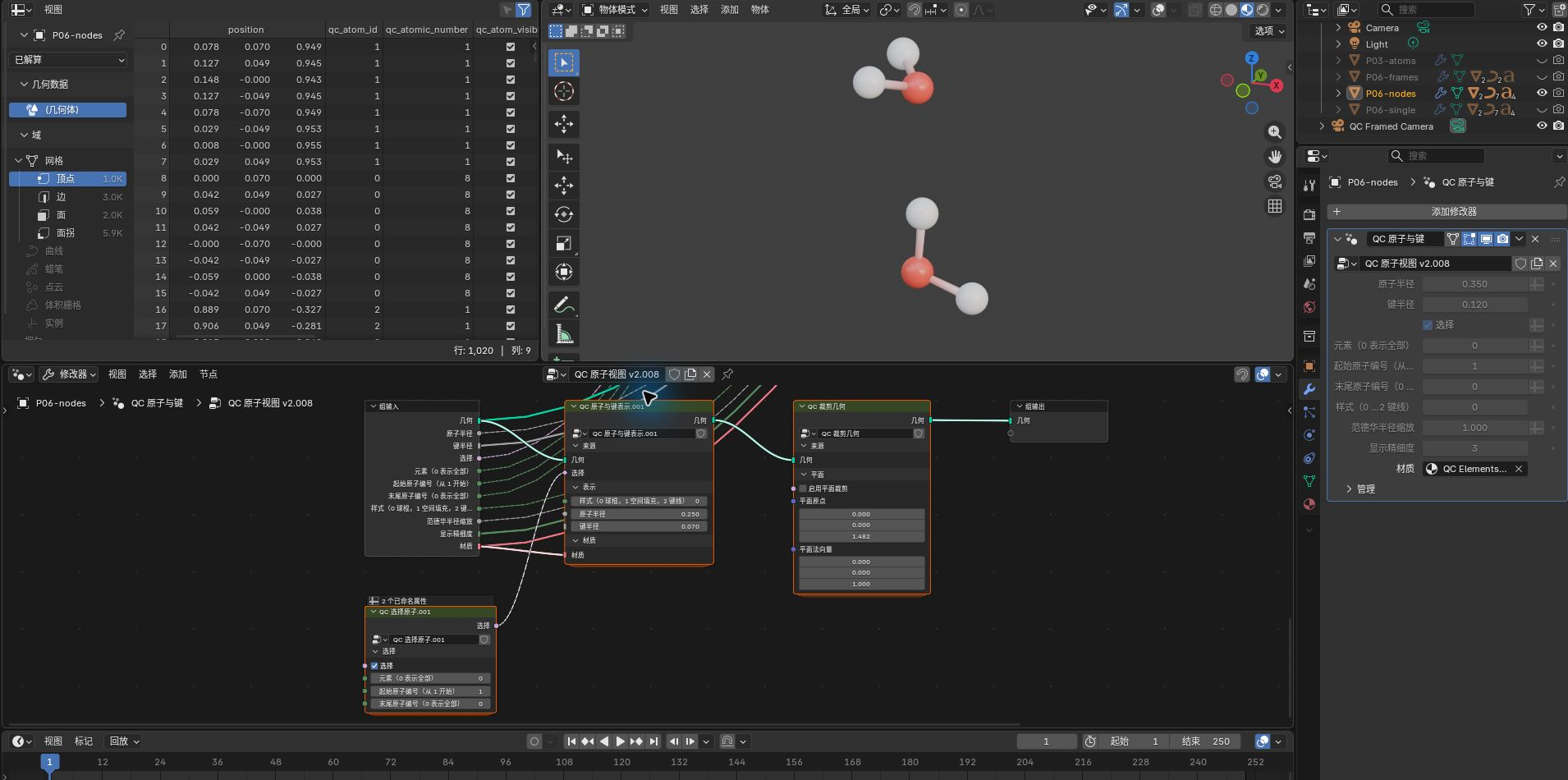
- 切换回正常视图,核对六原子表达完好。截图保存至
human/screenshots/P06-nodes.png。
- 先创建输出目录,按共同保存方法保存为
work/human/gaussian-v1/P06/P06-nodes.blend,保留配套.qcdata/;重开后核对新节点分支与六原子显示仍在。
源属性与求值几何
跳转到“源属性与求值几何”详细说明见附录 A6:区分源原子属性与求值网格。
6. 读取与几何对应的属性
跳转到“6. 读取与几何对应的属性”详细说明见附录 A7:了解 Named Attribute 与标量场采样接口。
- 保持 P06-nodes,在几何节点编辑器添加 已命名属性(Named Attribute),将数据类型设为整数,在 名称(Name) 输入
qc_atomic_number。添加 查看器(Viewer),把组输入的源原子 几何(Geometry) 和该属性输出接入查看器的对应输入;在 电子表格(Spreadsheet) 查看六个源点的元素值,不把球棍顶点序号作为原子号。 - 将这个已命名属性节点改为浮点类型,把名称换成
qc_charge,观察属性输出的默认零;再将 存在(Exists) 接入查看器的布尔输入,确认六行均为假。本页 XYZ 只有元素和坐标,不提供电荷,默认零不是真实零电荷。将名称换回qc_atomic_number,确认六行存在标志均为真。 - 需要练习真实电荷时另导入有电荷的来源,在其源原子分支读取
qc_charge并同时检查qc_charge_valid。结果表着色另用qc_result_value与qc_result_valid;缺值和有效零必须区分。 - 保留本页原有表示分支,按共同保存方法保存 P06-nodes,重开后核对新增属性节点及完整六原子显示。
附录:参数、原理与输入规范
跳转到“附录:参数、原理与输入规范”A1. 了解节点树、修改器与显示副本
跳转到“A1. 了解节点树、修改器与显示副本”几何节点(Geometry Nodes)用连线把选择、表示和裁剪组合起来。节点树是这组计算连接;修改器把节点树应用到对象,生成视口中看到的几何。这里在显示副本上建立一个简单分支。
A2. 了解选择、表示、裁剪节点与界面语言
跳转到“A2. 了解选择、表示、裁剪节点与界面语言”本例把显示过程分成三个环节,分别决定选择哪些原子、如何画出原子与键,以及保留哪个空间区域。
节点、插口、资产和目录的显示名称随 Blender 界面语言切换;下文仍用“中文名称(English name)”对照。显示名变化不改变节点连接、原子编号或场值,手动改过的名称会保留。工程中已有的对象名可能保留创建时的名称;本教程中的 P06-original、P06-nodes 是手动命名,用它们定位案例对象。
- QC 选择原子(QC Select Atoms):输出原子选择(Atom Selection)条件,交给表示节点使用。
- QC 原子与键表示(QC Style Atoms and Bonds):接收原子载体与选择条件,生成球、键或二者组合。
- QC 裁剪几何(QC Clip Geometry):裁剪已经生成的显示几何,便于查看局部空间。
A3. 了解几何、选择与材质插口
跳转到“A3. 了解几何、选择与材质插口”插口是节点边缘用于输入或输出数据的连接点;连线把上游输出交给下游输入。组输入接收对象的原子载体,组输出交付最终显示几何。
本分支使用三类接口:
- 几何(Geometry):传递几何和附在几何上的属性;表示节点接收源原子载体,裁剪节点接收表示节点生成的球棍网格。
- 选择(Selection):传递逐原子的真假条件;选择节点的输出连接到表示节点,由后者在收到的原子载体上判断哪些原子参与显示。
- 材质(Material):指定外观材质;本例沿用组输入传入的元素材质。
A4. 了解元素筛选、编号范围与三种样式
跳转到“A4. 了解元素筛选、编号范围与三种样式”QC 选择原子(QC Select Atoms) 将输入的选择(Selection)、元素条件和源编号范围共同使用;一个原子满足全部条件时才输出 true。
- 选择(Selection):未连接时,勾选表示允许所有原子继续接受元素和编号筛选,取消勾选则全部不选。连接上游选择条件后,以连线传来的条件为起点继续筛选。
- 元素(0 表示全部)(Element (0 = all)):填元素原子序数,例如氧为 8;0 表示所有元素。
- 起始原子编号(从 1 开始)(First Atom (1-based))、末尾原子编号(0 表示全部)(Last Atom (0 = all)):按源原子编号限定闭区间;起始原子(First Atom)=1 从第一个原子开始,末尾原子(Last Atom)=0 不限制末尾。
QC 原子与键表示(QC Style Atoms and Bonds) → 样式(Style) 决定选中原子的表示方式:
- 0 球棍(ball-stick):球棍;原子半径(Atom Radius) 调整原子球半径,键半径(Bond Radius) 调整键半径。
- 1 空间填充(space-fill):空间填充球;用元素的范德华半径乘以 范德华半径缩放(VDW Scale),适合观察原子占据的空间。
- 2 键线(bonds):只显示键;键半径(Bond Radius) 调整键半径。
A5. 裁剪、本地节点与工程保存
跳转到“A5. 裁剪、本地节点与工程保存”了解裁剪坐标与转为本地项
跳转到“了解裁剪坐标与转为本地项”QC 裁剪几何(QC Clip Geometry) 按位置保留显示几何,源构型仍保留。节点提供两种可共同使用的裁剪条件:
- 启用平面裁剪(Plane Enabled):启用平面裁剪;平面原点(Plane Origin) 给出以视图对象原点和坐标轴为参考的平面位置,平面法向量(Plane Normal) 用三个无量纲分量指定朝向,保留法向所指一侧。
- 启用包围盒裁剪(Box Enabled):启用方盒裁剪;包围盒最小值(Box Minimum) / 包围盒最大值(Box Maximum) 给出各轴边界,保留盒内几何。与平面同时启用时,仅保留两种条件都允许的区域。
转为本地项(Make Local)将链接节点组保存在当前工程中,解除对插件安装目录中节点库的依赖。
查阅其他公共节点与工程保存内容
跳转到“查阅其他公共节点与工程保存内容”保存得到的
.blend保留本页的节点组合与显示设置,配套.qcdata/保存该工程引用的科学数据。两者一起保留,供重新打开、继续编辑或移动工程。
资产浏览器(Asset Browser)是可复用资产的浏览器;QCBlender 节点(QCBlender Nodes)中的节点资产可以加入当前节点树,按需要组合显示。
在 资产浏览器(Asset Browser) → QCBlender 节点(QCBlender Nodes) 可找到全部公共节点;其他节点的用途如下。
| 节点 | 用途 |
|---|---|
| QC 采样标量场(QC Sample Scalar Field) | 从体场读取指定位置的值和有效状态 |
| QC 等值面表示 v3(QC Style Isosurface v3) | 生成带正负符号的等值面 |
| QC 表面表示(QC Surface Representation) | 把表面改为实体、线框或点 |
| QC 体积雾表示 v1(QC Style Volume Fog v1) | 给体积显示应用雾材质 |
| QC 标量颜色映射 v2(QC Map Scalar Colors v2) | 按数值和色域给几何着色 |
| QC 平面切片(QC Planar Slice) | 生成平面采样几何 |
A6. 区分源原子属性与求值网格
跳转到“A6. 区分源原子属性与求值网格”属性是附在几何元素上的数据;POINT 表示属性按网格点保存。原子载体的每个点对应一个源原子;
qc_atom_id从 0 开始,界面使用的源编号等于它加 1。
步骤 4 中筛选氧后,仍使用原文件的氧 1、4。筛选输出的第几行不能代替源编号。制作自定义分支时,保留 qc_atom_id,将坐标、元素和可用电荷作为同一个原子的属性一起传递。
求值几何是节点运行后的显示结果。原子样式把一个点变成球面,键样式生成管面,因此一个原子可以产生很多顶点。
球棍的求值网格顶点数不等于原子数,球面或键面顶点的位置也不等于核位置。选择原子、创建距离标注或核对构型时,使用源编号与源构型;查看节点结果时,区分样式生成前的原子载体和样式生成后的球棍网格。
下表说明常见属性应如何读取;只有对应来源可用时才提供科学属性。
| 属性 | 读法 |
|---|---|
qc_atom_id、qc_atomic_number | 源原子零起始编号与元素原子序数 |
qc_charge、qc_charge_valid | 电荷值及其有效标志;未提供电荷数据时这两个属性可能都不存在 |
qc_result_value、qc_result_valid、qc_result_color | 源原子 POINT 的 FLOAT 数值、BOOLEAN 有效标志和 FLOAT_COLOR RGBA;专题 14 结果着色写入,值的量名和单位取决于所选表列,不固定为电荷 |
qc_vdw_radius | 源原子 POINT 的 FLOAT 范德华半径,单位 Å,供独立 vdW 外壳使用 |
qc_mode_displacement | 已选择振动模式的位移;没有模式数据时不要假定它存在 |
qc_scalar_value、qc_sample_valid | 表面或切片上的场采样值及有效标志,应配对使用 |
有效标志说明当前位置或记录是否有可用数据。属性不存在、标志为 false、有效数值恰好为零,含义各不相同。
A7. 了解 Named Attribute 与标量场采样接口
跳转到“A7. 了解 Named Attribute 与标量场采样接口”已命名属性(Named Attribute)按名称读取当前求值几何上的属性。节点输出要连接到使用该几何的下游节点,才能在相应几何上求值。
例如本页的 QC 选择原子(QC Select Atoms) 按 qc_atomic_number 和 qc_atom_id 生成选择条件,条件在 QC 原子与键表示(QC Style Atoms and Bonds) 收到的源原子载体上求值。保持组输入的原子载体连接到表示节点的 几何(Geometry),就能按源元素和编号选择;若改接其他几何,需先确认其中保留了这些属性。
自定义节点用 已命名属性(Named Attribute) 读取属性时,按属性类型选择数据类型,并将名称完整填入 名称(Name)。常用输出各有用途:
- 属性(Attribute):读取的属性值,例如
qc_atomic_number的整数元素编号。 - 存在(Exists):当前几何上是否存在该属性;先检查它,再检查对应的有效标志。
QC 采样标量场(QC Sample Scalar Field)在指定位置探测体场;数值(Value)是采样值,有效(Valid)表示这个值是否有效,二者一起传递才能区分缺失数据和零值。
将采样用于着色时,接口按以下方式对应:
- 体积(Volume):接入要采样的体场。
- 位置(Position):接入需要采样的位置,须与体场采用同一坐标系。
- 数值(Value) / 有效(Valid):分别连接到 QC 标量颜色映射 v2(QC Map Scalar Colors v2) 的同名输入,同时将要着色的几何接入该节点的 几何(Geometry)。
本页 XYZ 样本提供原子坐标和元素。练习电荷或体场着色时,应先导入具有对应数据的来源;可按电子密度、自旋密度与 ESP使用带场的案例。
标准着色中,无效区域显示为洋红色。网格外位置和内部缺失区域都不能按“真实零值”解读;更换预设或反转颜色不会使这些位置变成有效数据。导出剖面时,无效点在 CSV 中显示 valid=0、value 留空,有效零值则保留为数值零。剖面操作见空间观察与数据导出。
零点锚定色域让单侧正值使用色带正半边、单侧负值使用负半边,图例只显示实际上下限;显示属性和配色不改变源科学数组。独立 vdW 壳使用 QC independent vdW shell,与主球棍几何分别控制。