Gaussian 日志、频率与 NBO
目录
跳转到“目录”路径均相对教程材料根目录(同时含 human/ 和 shared/)。先完成安装,按准备新工程开始;每次换对象后重新打开其对象属性。
选择计算段并浏览优化
跳转到“选择计算段并浏览优化”1. 导入优化计算段
跳转到“1. 导入优化计算段”详细说明见附录 A1:理解计算段、静态构型与优化轨迹。
- 点击 N 侧栏 → 导入与导出 → 导入 → 导入 Gaussian / ORCA / Cube / XYZ。
- 选择文件
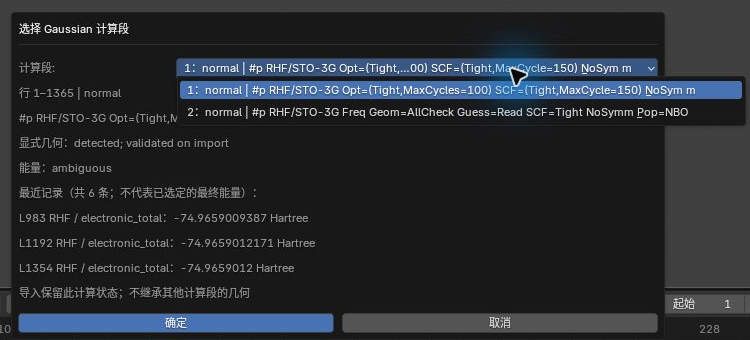
shared/data/public/gaussian-v2/P02/water_neutral_nbo_opt_freq.out。 - 在 选择 Gaussian 计算段(Choose Gaussian Calculation) 弹窗中:
- 计算段(Calculation):设为第
1段(包含 Opt 任务)
- 计算段(Calculation):设为第
- 确认后生成原子对象并命名为 P02-opt-source。截图保存至
human/screenshots/P02-gaussian-job-selection.png。
2. 创建优化轨迹视图
跳转到“2. 创建优化轨迹视图”详细说明见附录 A2:区分优化步与动画帧。
- 选中 P02-opt-source 并打开对象属性。
- 展开 优化轨迹(Optimization Trajectory),点击 创建优化轨迹视图(Create Optimization View)。
- 将生成的轨迹对象命名为 P02-optimization。隐藏原静态分子,确认轨迹共包含 5 步弛豫。
3. 切换优化步并比较收敛记录
跳转到“3. 切换优化步并比较收敛记录”详细说明见附录 A3:理解优化能量与收敛条件。
- 保持 P02-optimization 活动,在 优化轨迹 面板中点击 下一步(Next) 依次浏览各步。
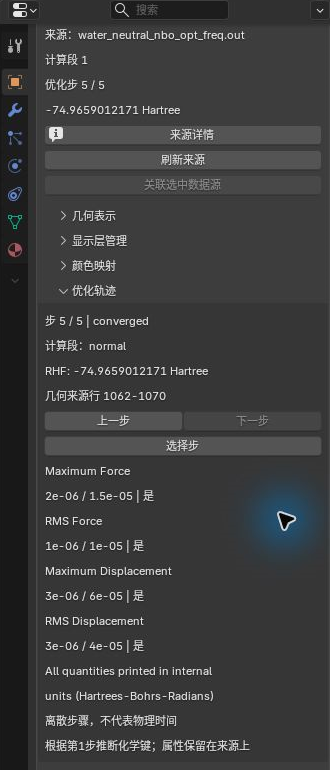
- 切换至第 5 步(最终收敛构型):
- 能量回显:
-74.9659012171 hartree - 力与位移收敛项全部显示收敛达标。
- 能量回显:
- 截图保存至
human/screenshots/P02-optimization-step.png。
- 点击 导出数据与参数摘要,选择
optimization,导出optimization_steps.csv、optimization_convergence.csv与metadata.json。两份 CSV 包含能量、状态和收敛记录,不含完整原子坐标。
选择振动并导出 IR 数据
跳转到“选择振动并导出 IR 数据”4. 导入频率计算段
跳转到“4. 导入频率计算段”详细说明见附录 A4:理解谐振动频率与 IR 强度。
- 再次导入同一文件
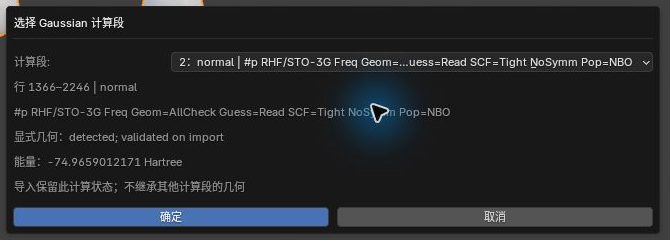
water_neutral_nbo_opt_freq.out。 - 在计算段弹窗中选择:
- 计算段(Calculation):设为第
2段(包含 Freq 和 Pop=NBO)
- 计算段(Calculation):设为第
- 截图保存至
human/screenshots/P02-frequency-job-selection.png。
- 确认导入,生成原子对象并命名为 P02-frequency。
5. 选择振动模式并播放
跳转到“5. 选择振动模式并播放”播放振幅和速度是展示参数,不是实际振动幅度或物理频率;静态轨道与密度不会因此成为时变波函数。
详细说明见附录 A5:区分源模式与显示振幅。
- 选中 P02-frequency,打开对象属性。
- 展开 科学记录与振动模式,在模式列表中选择源模式
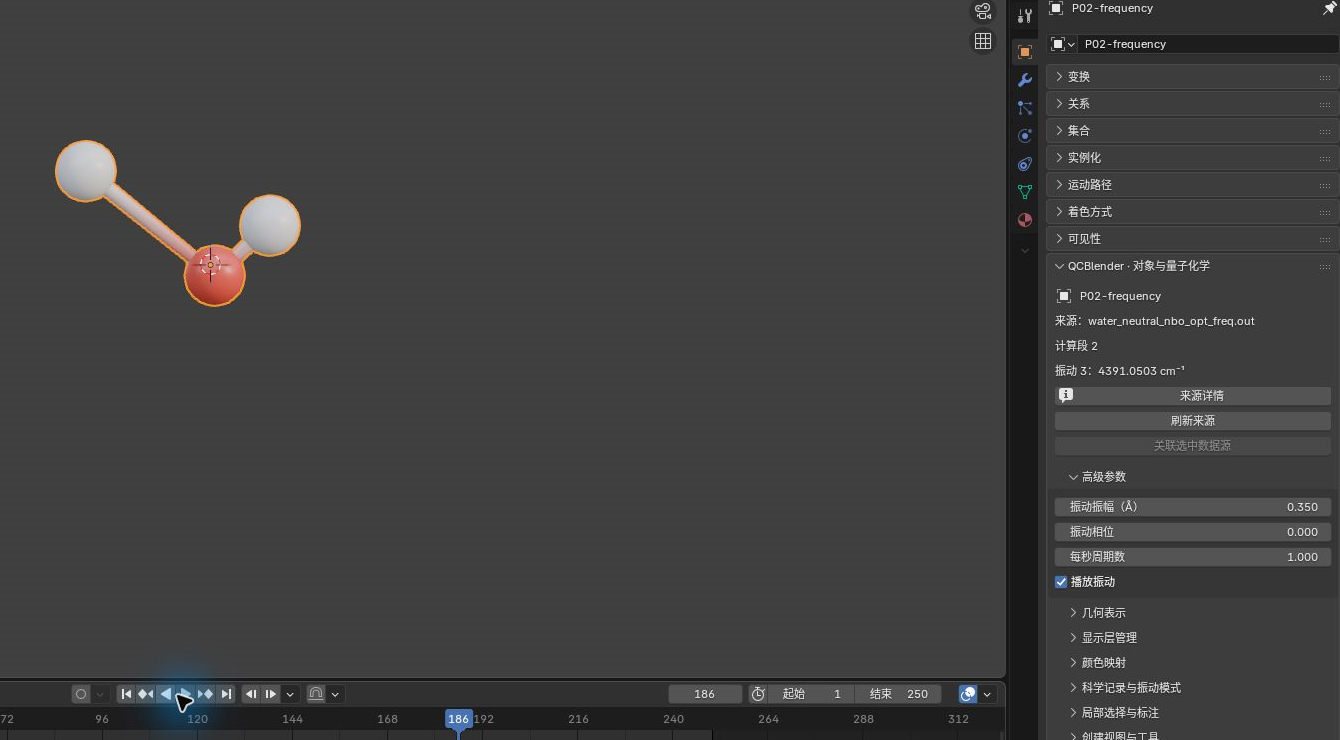
3(反对称伸缩振动):- 频率:
4391.0503 cm⁻¹ - IR 强度:
29.9720 km/mol
- 频率:
- 展开 高级参数,配置动画参数:
- 播放振动(Animate):开启
- 振动振幅(Å):
0.35 - 每秒周期数:
1.0
- 播放底部时间轴观察分子往复振动,截图保存至
human/screenshots/P02-vibration-mode.png。
6. 查看位移矢量并导出 IR
跳转到“6. 查看位移矢量并导出 IR”- 停止播放,在 几何表示 中开启 显示位移矢量(Show Displacement Vectors),直观观察各原子的振动矢量方向。
- 进入数据导出面板,选择类型
IR,将原始频率与强度导出为ir.csv表格。
查看 NBO 与 E(2)
跳转到“查看 NBO 与 E(2)”7. 导入指定计算段的 NBO 块
跳转到“7. 导入指定计算段的 NBO 块”必须选择对应计算段的静态分子,不能将优化轨迹当前帧当作 NBO 静态参考;多构型计算段不会自动归到最终几何。NBO 编号与 canonical MO 编号不同。
详细说明见附录 A6:理解 NBO、块编号与参考构型。
- 保持选中 P02-frequency。
- 点击 N 侧栏 → 导入与导出 → 导入外部结果 → 原子与键分析 → NBO 记录(NBO Records)。
- 选择日志文件后,配置参数:
- Gaussian 计算段(从1开始):
2 - 计算段内 NBO 块(从1开始):
1
- Gaussian 计算段(从1开始):
- 截图保存至
human/screenshots/P02-nbo-block-selection.png。
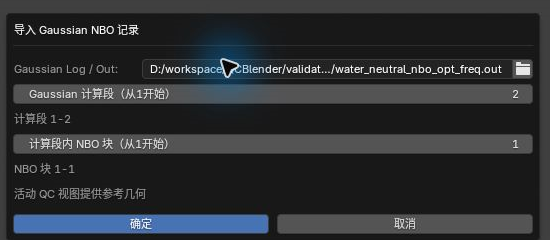
- 确定后生成对象 QC NBO: water_neutral_nbo_opt_freq.out。
8. 浏览和筛选 NBO 记录
跳转到“8. 浏览和筛选 NBO 记录”详细说明见附录 A7:区分行位置、源轨道号与 E(2) 单位。
- 选中 NBO 对象并打开属性面板,展开 NBO 记录(包含 7 条轨道、2 条 E(2) 相互作用):
NBO 行 = 1:O1–H2 $\sigma$ 键(BD),占据数1.99933,轨道能-0.77638 Eh。E(2) 行 = 1:供体 1 至受体 7,稳定化能0.59 kcal/mol。
- 截图保存至
human/screenshots/P02-nbo-browser.png。
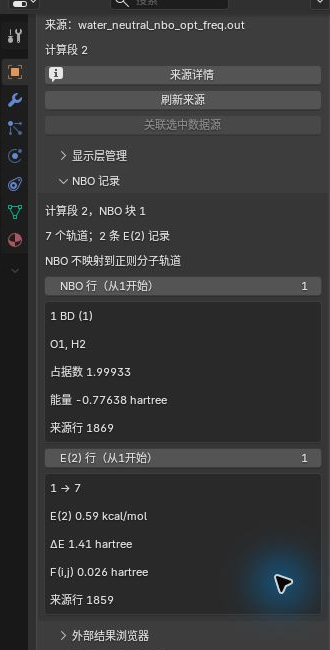
- 展开 外部结果浏览器,可按轨道类型(如
BD键轨道)及 E(2) 相互作用能进行高低排序与筛选浏览。
单周期与振动输出
跳转到“单周期与振动输出”9. 设置一个显示周期并导出 PNG 序列或 MP4
跳转到“9. 设置一个显示周期并导出 PNG 序列或 MP4”详细说明见附录 A8:显示周期、取景与媒体恢复。
- 保持本页 P02-frequency 活动并选中源模式 3,确认显示振幅仍为
0.35 Å。先按主线出图设置场景相机与灯光。 - 进入 渲染属性 → 图像与振动输出(Image and Vibration Output),点击 设置单个振动周期(Set One Vibration Cycle),设置 单周期帧数(Frames in one cycle) = 48、显示帧率(Display frames per second) = 24。时间轴应为第 1–48 帧,对应一个 2 秒显示周期,不重复第 49 帧的起始相位。
- 点击 导出三维图像或振动(Export 3D Image or Vibration),将 输出(Output) 设为 振动 PNG 序列(Vibration PNG sequence),设置尺寸
1920×1080、每振动周期帧数(Frames per vibration cycle) = 48、显示帧率(Display frames per second) = 24,按需要设置 透明背景(PNG)(Transparent background (PNG))、包含可见 QC 标注(Include visible QC annotations) 和 图注(可选)(Caption (optional))。核对振动极值处的相机越框预检;按振动包络调整临时相机(Fit temporary camera to vibration bounds) 默认关闭,只有需要时才开启,导出使用相机副本并在结束后恢复原相机。在 新建输出文件夹(New output folder) 选择尚不存在的目录,如work/human/ester-adoption/P02/vibration-png/。截图保存至human/screenshots/P02-vibration-export.png。
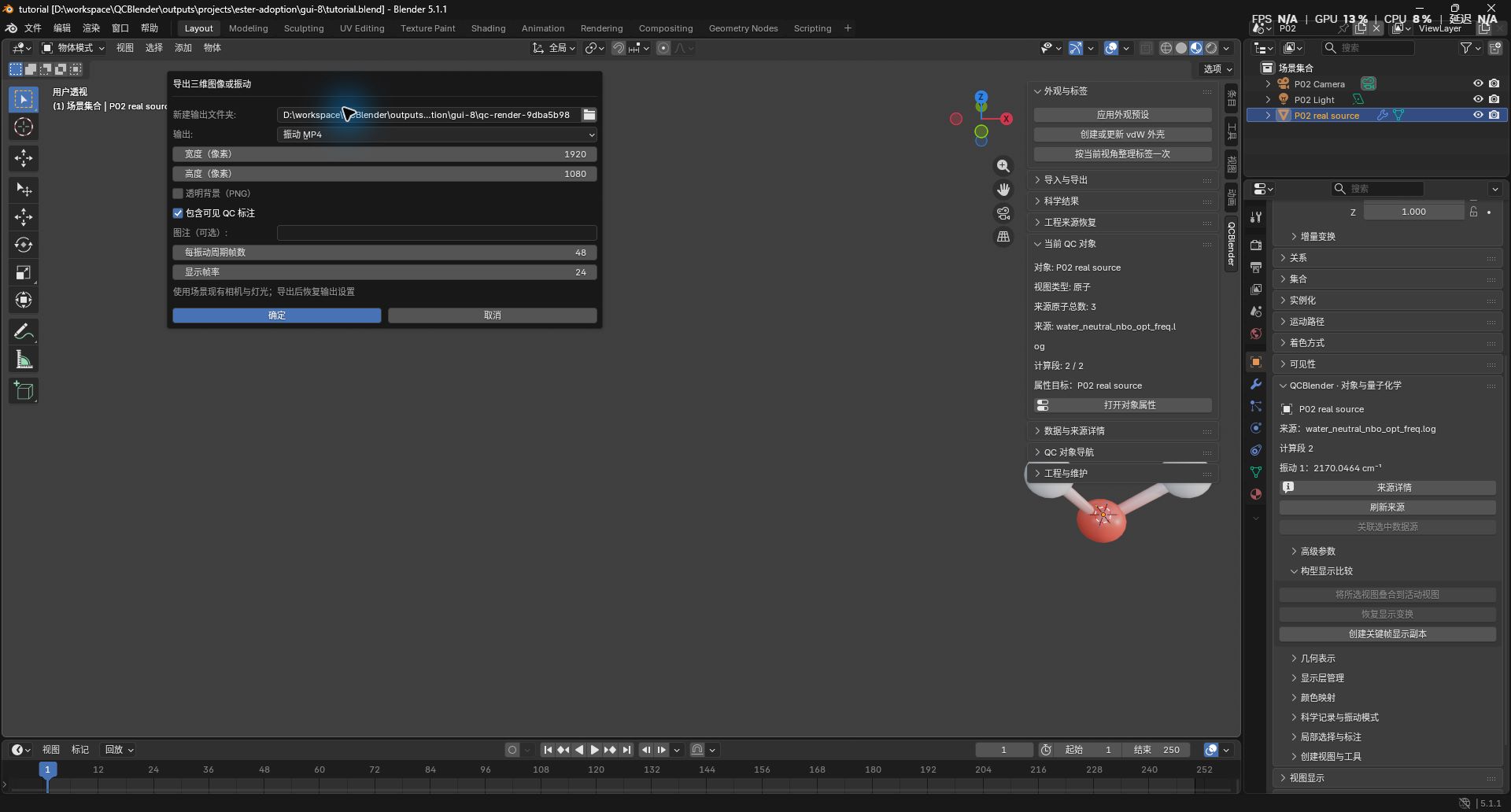
- 导出后查看 48 张
frame-…png和metadata.json;确认场景原有输出路径、格式、fps、帧范围及振动控制已恢复至导出前。第 2 步本来就在准备时间轴,因此导出后恢复的是第 2 步设好的周期状态。 - 需要视频时将输出改选 振动 MP4(Vibration MP4),另选新目录
work/human/ester-adoption/P02/vibration-mp4/,关闭透明背景后导出。MP4 使用 Blender 自带 H.264 编码,尺寸需为偶数;需要 alpha 时保留 PNG 序列。本轮不导出 GIF。
周期帧数、显示帧率和显示振幅只控制画面,不把厘米倒数的科学频率换算成真实时间轴。虚频若用于往复位移演示,也不能因此当作稳定的物理振动。
导出不覆盖旧输出目录;失败后保留错误记录与已有部分文件,先按错误修正,再选择新的目录。对象已有动画或驱动器时,使用独立视图准备振动,避免覆盖现有动画控制。IR/Raman 原始峰、展宽与静态 SVG 见专题 13。
附录:参数、原理与输入规范
跳转到“附录:参数、原理与输入规范”A1. 理解计算段、静态构型与优化轨迹
跳转到“A1. 理解计算段、静态构型与优化轨迹”计算段是日志中具有明确方法、基组、任务和状态的一次计算上下文。这里第 1 段优化构型,第 2 段在优化后的构型上计算频率和 NBO。
导入第 1 段先得到它的静态原子视图。优化的逐步数据仍保留在该数据集中,下一步另建轨迹视图浏览;选择计算段时不会从另一段继承缺失构型。
A2. 区分优化步与动画帧
跳转到“A2. 区分优化步与动画帧”优化步记录程序寻找较低能量构型的过程,步号不是物理时间,也不是 Blender 时间轴帧号。
轨迹视图按当前优化步读取源构型。创建它不会删除静态来源对象;再次选静态对象时,重新打开对象属性,避免误把固定的属性面板当成当前对象。
A3. 理解优化能量与收敛条件
跳转到“A3. 理解优化能量与收敛条件”电子总能量对应当前方法和构型;零点能与热校正是其他记录,不能作为本表电子能量的替代值。
每项收敛记录给出实际值、阈值和是否达到标准,按源日志解释。只看到能量降低不能代替完整的优化收敛判断。导出保留全部源步;在界面中切到第 5 步不会把导出范围缩成一行。
A4. 理解谐振动频率与 IR 强度
跳转到“A4. 理解谐振动频率与 IR 强度”振动模式是在对应构型附近的一组原子位移方向及频率。IR 强度描述该模式的红外吸收强度,频率和强度均来自源计算。
本页使用原始谐振动频率,不套用经验缩放因子。RHF/STO-3G 的结果用于学习记录浏览和模式显示,不把它当作实验峰位预测。
A5. 区分源模式与显示振幅
跳转到“A5. 区分源模式与显示振幅”振动振幅、相位和每秒周期数只控制可视化位移与播放速度,不改变源频率、IR 强度或平衡构型。时间轴暂停后保留当前帧,继续播放可观察完整周期。
A6. 理解 NBO、块编号与参考构型
跳转到“A6. 理解 NBO、块编号与参考构型”NBO(自然键轨道)按成键、孤对等方式分析电子分布。E(2) 是供体与受体 NBO 间的二阶微扰相互作用能。
同一日志可有多个计算段,一个计算段也可有多个 NBO 摘要块。这里使用第 2 段第 1 块,并与该段静态分子匹配;不要选择可切换的优化轨迹作为静态参考。NBO 轨道没有在此映射到规范分子轨道,NBO 行号不能直接填入 MO 生成器。
A7. 区分行位置、源轨道号与 E(2) 单位
跳转到“A7. 区分行位置、源轨道号与 E(2) 单位”NBO 行控件按摘要中的记录位置浏览,轨道自身的源编号仍保留在行内;筛选或排序后不要把匹配位置当成新的源轨道号。BD 表示成键轨道,BD* 表示反键轨道,LP 表示孤对轨道。轨道能量单位为 hartree,E(2) 的相互作用能单位为 kcal/mol,不能混用。
A8. 显示周期、取景与媒体恢复
跳转到“A8. 显示周期、取景与媒体恢复”48 帧、24 fps 是一个 2 秒的显示周期,末帧不重复起始相位。它不把科学振动频率换算成可观看的真实时间。导出前预检振动极值处的原子包络;画框不足时先调整相机,或明确启用默认关闭的临时相机取景。临时相机由副本承担,结束或失败后恢复原场景相机和输出状态。PNG 可含 alpha;MP4 为 Blender 原生 H.264,像素尺寸需为偶数。导出失败保留现有部分文件,修正后使用新的输出目录。