空间观察与数据导出
目录
跳转到“目录”本页接续专题 03 步骤 1–5,在同一工程中保留 P03-atoms、P03-density、P03-esp。开始时显示原子层和已按 ESP 着色的密度表面,独立 ESP 表面保持隐藏。路径相对教程材料根目录;每次换对象后重新打开其对象属性。
切片与等值线
跳转到“切片与等值线”1. 创建 ESP 切片并设置观察范围
跳转到“1. 创建 ESP 切片并设置观察范围”详细说明见附录 A1:了解切片坐标、尺寸与分辨率。
- 在 N 侧栏 → QC 对象导航 中选中 P03-esp,打开对象属性。
- 点击 创建视图与工具 → 空间工具 → 创建切片(Create Slice) 并确定。
- 选中新生成的切片对象,按
F2命名为 P03-slice 并打开其对象属性。 - 在 空间观察(Spatial View) 面板中设置参数:
- 中心(Center):
(0, 0, 1.4822285) Å - 旋转(Rotation):
(0, 0, 0) - 宽度(Width):
6.0 Å - 高度(Height):
6.0 Å
- 中心(Center):
- 在 几何表示 中设置参数:
- 显示采样数/轴(Display Samples per Axis):
101
- 显示采样数/轴(Display Samples per Axis):
- 在 颜色映射 中核对范围:
- 颜色最小值 / 中心值 / 最大值:
-0.05 / 0 / +0.05 hartree/e
- 颜色最小值 / 中心值 / 最大值:
- 隐藏密度与独立 ESP 表面,按小键盘
7从顶视图观察色彩平切面。
2. 绘制 ESP 等值线
跳转到“2. 绘制 ESP 等值线”详细说明见附录 A2:了解等值线与场来源。
- 保持 P03-slice 活动,展开 切片等值线(Slice Contours)。
- 点击 开启等值线(Enable Contours),配置参数:
- 场源:几何场(Geometry Field)
- 阈值列表(空白:自动 9 条):填入
-0.02, 0, 0.02 - 数值标签(Value Labels):勾选
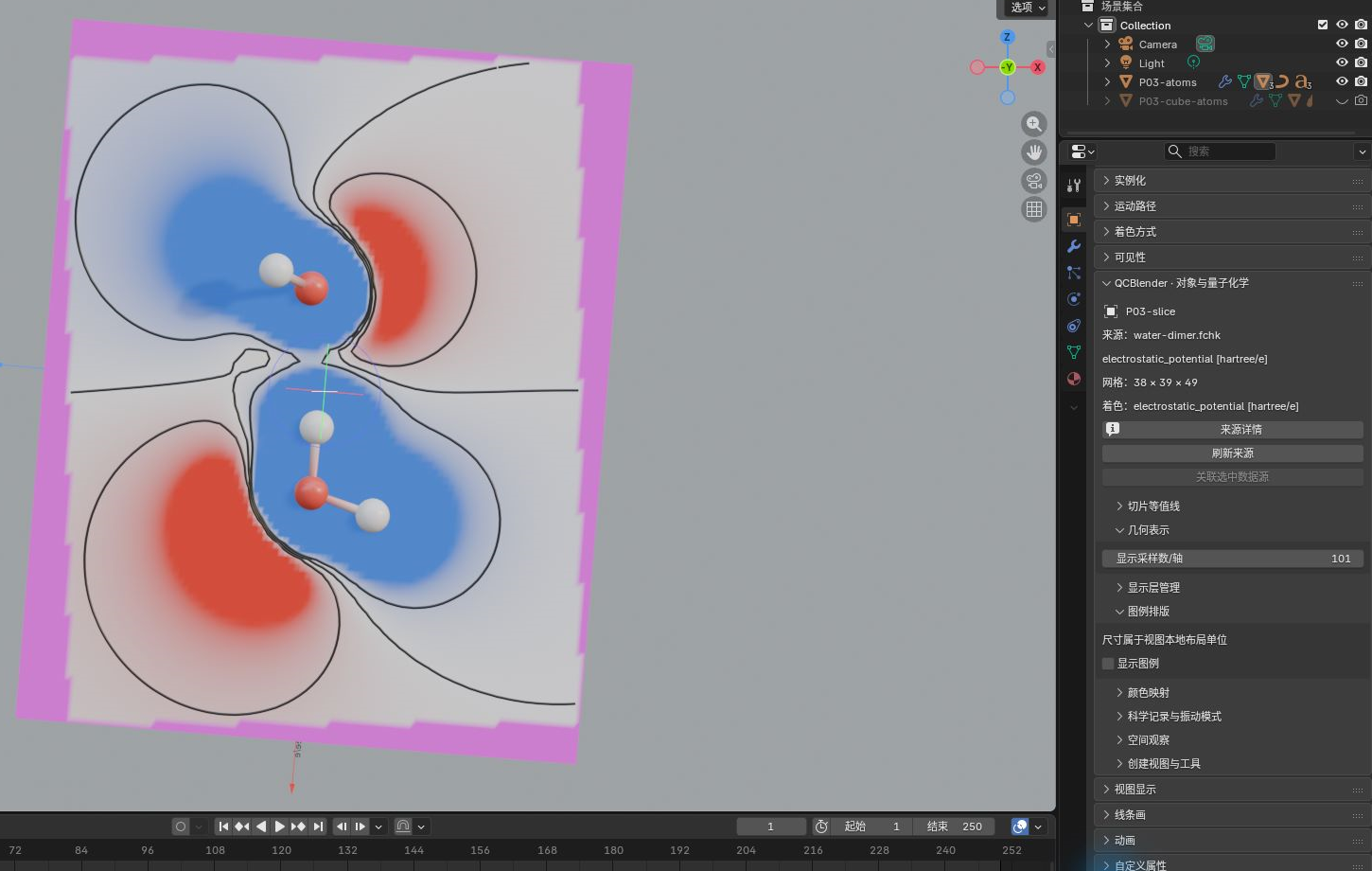
- 点击 更新等值线(Update Contours),视口中将绘制平滑曲线并显示数值。截图保存至
human/screenshots/P03-slice.png。
3. 按原子定平面并拖动切片
跳转到“3. 按原子定平面并拖动切片”详细说明见附录 A3:了解自由平面、源网格与三原子定位。
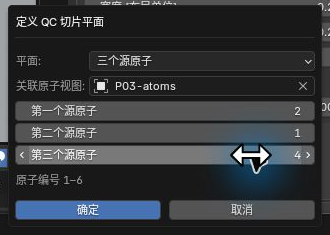
- 点击 空间观察 → 按源网格或三个原子定平面,配置参数:
- 平面(Plane):三个源原子(Three source atoms)
- 关联原子视图:
P03-atoms - 第一/第二/第三源原子:分别填入
2、1、4
- 点击确定,切片自动对齐至三原子所在平面。截图保存至
human/screenshots/P03-slice-three-atoms.png。
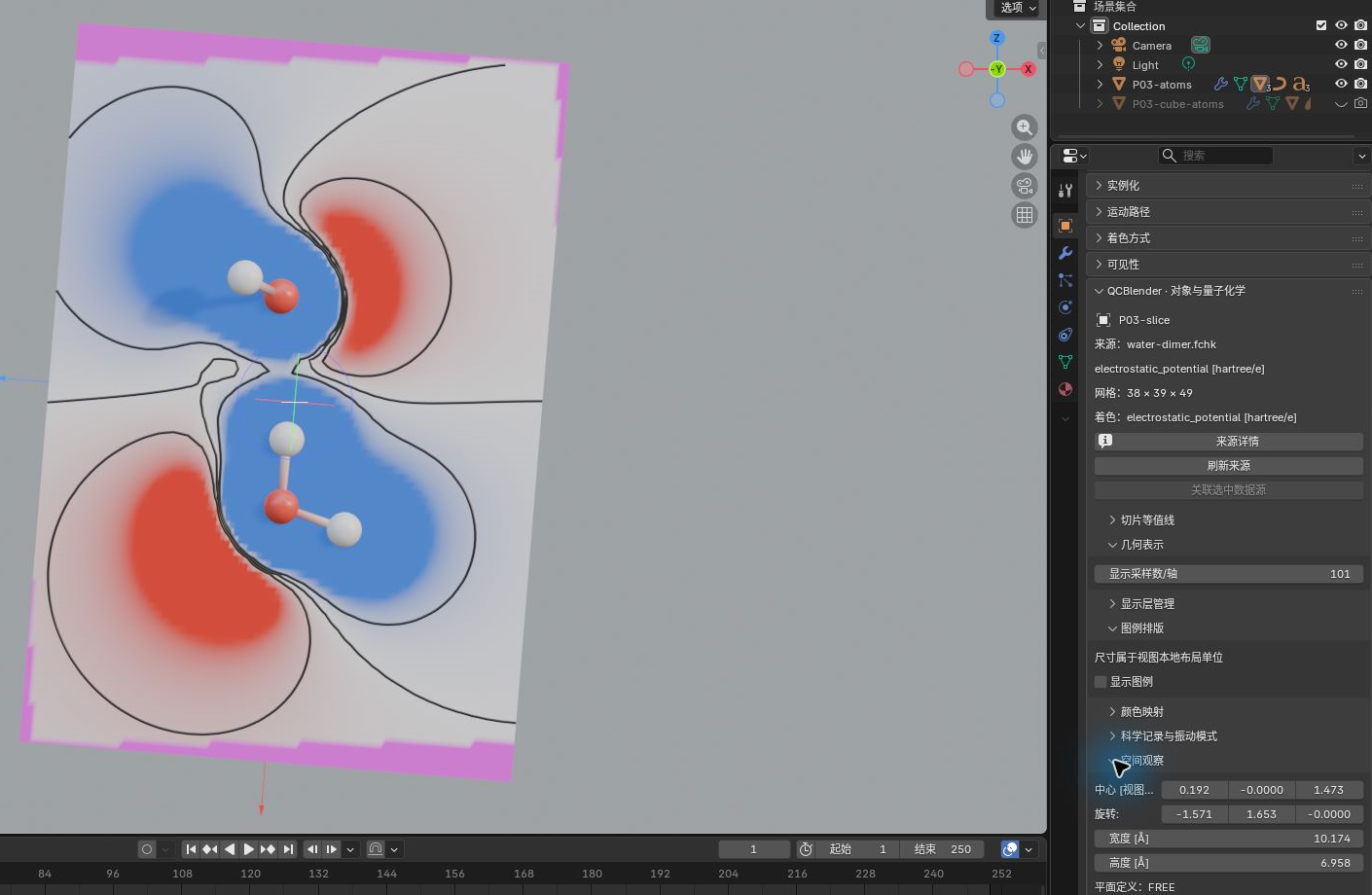
- 激活左侧工具栏的 QC 切片手柄(QC Slice Gizmo),手动平移旋转切面并再次点击 更新等值线。截图保存至
human/screenshots/P03-slice-gizmo.png。
取点与剖面 CSV
跳转到“取点与剖面 CSV”4. 读取指定坐标处的 ESP
跳转到“4. 读取指定坐标处的 ESP”无效或网格外采样不能解释为物理零值;读取时核对单位与有效性。
详细说明见附录 A4:了解 3D 游标与取点方式。
- 在 QC 对象导航 中选中 P03-esp 并打开对象属性。
- 在 3D 视图按
N切换至 视图(View) → 3D 游标(3D Cursor),设置游标坐标:- 位置(Location):
(0, 0, 1.4822285) Å
- 位置(Location):
- 在属性面板点击 创建视图与工具 → 场值采样 → 读取游标处场值。底部状态栏将回显精确插值数值(单位
hartree/e)。
5. 在密度表面点击读取 ESP
跳转到“5. 在密度表面点击读取 ESP”详细说明见附录 A5:比较几何场与绑定色场探针。
- 隐藏切片,重新显示 P03-density 表面并打开其属性。
- 点击 场值采样 → 点击探针 · 绑定色场(Click Probe · Bound Color Field)。
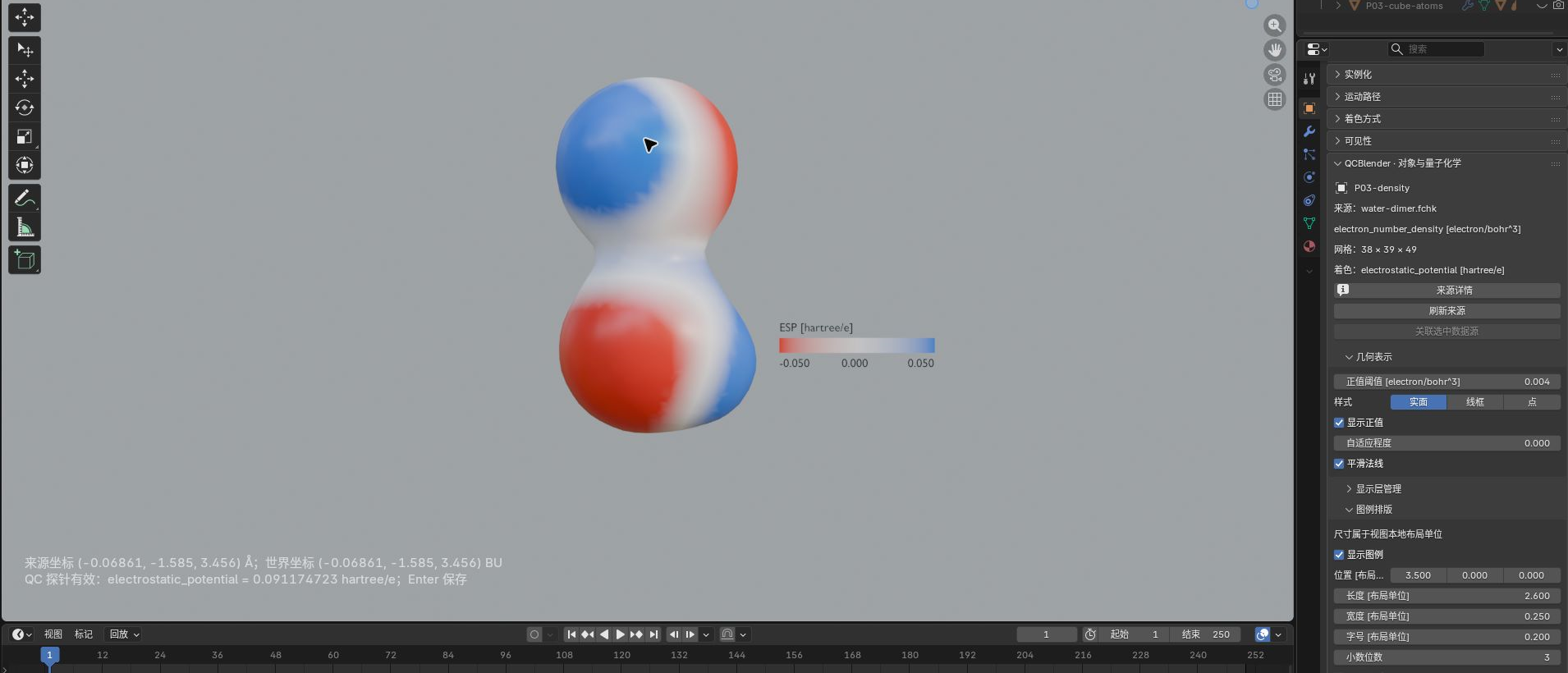
- 鼠标移入视口点击密度表面的有效采样位置,核对临时读数后按
Enter保存;结果写入该对象的qc_probe并在状态栏报告,不创建三维标签。截图保存至human/screenshots/P03-probe.png。
6. 沿两个游标位置采样 ESP 剖面
跳转到“6. 沿两个游标位置采样 ESP 剖面”详细说明见附录 A6:了解剖面、采样场与点数。
- 选中 P03-esp 打开对象属性。
- 将 3D 游标位置设为起点:
(0, -2, 1.4822285) Å。 - 点击 场值采样 → 记录剖面起点(Mark Profile Start)。
- 将 3D 游标位置改至终点:
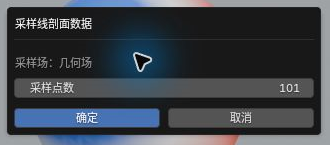
(0, +2, 1.4822285) Å。 - 点击 采样线剖面数据(Sample Line Profile Data),配置参数:
- 采样场(Sample field):几何(Geometry)
- 采样点数(Samples):
101
- 点击确定,截图保存至
human/screenshots/P03-profile-dialog.png。
7. 导出剖面 CSV 并核对采样范围
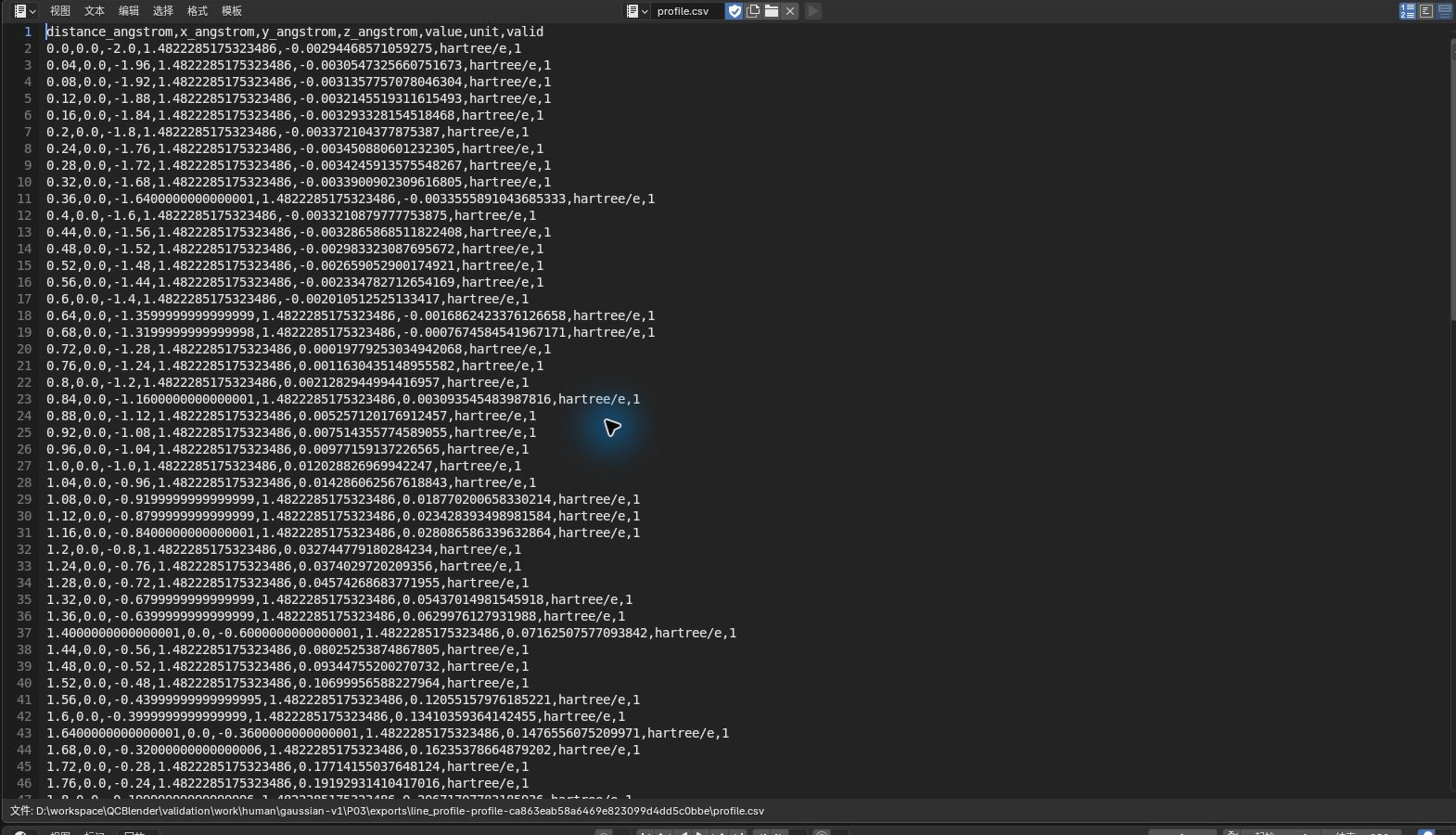
跳转到“7. 导出剖面 CSV 并核对采样范围”先创建输出目录,按共同导出方法选择目录。保留 CSV 与 metadata.json,核对 101 个采样点、起终点、单位及有效标志;无效点不按物理零解释。
详细说明见附录 A7:了解 profile.csv 与有效标志。
- 保持生成的 QC line profile data 活动,进入 N 侧栏 → 导入与导出 → 导出 → 导出数据与参数摘要。
- 配置参数:
- 数据(Data):线剖面(profile)
- 输出目录:选择
work/human/gaussian-v1/P03/exports/
- 点击确定,生成包含
profile.csv与metadata.json的子目录。 - 确认 CSV 包含从 0 到 4 Å 的 101 行数据点及
hartree/e量纲。截图保存至human/screenshots/P03-profile-csv.png。
裁剪与体积雾
跳转到“裁剪与体积雾”8. 用平面和盒子裁剪分子显示
跳转到“8. 用平面和盒子裁剪分子显示”详细说明见附录 A8:了解平面裁剪与包围盒裁剪。
- 仅显示 P03-atoms,在对象属性中点击 空间工具 → 添加裁剪控件(Add Clipping Controls)。
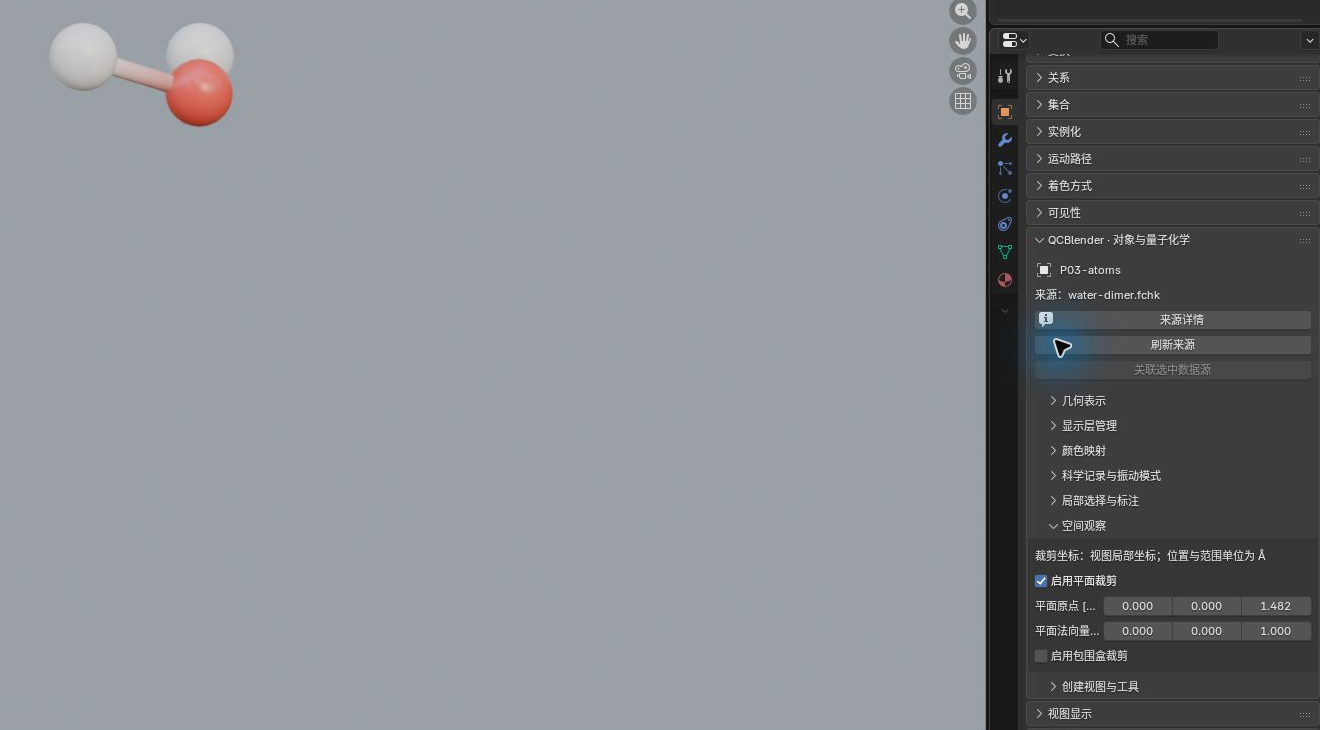
- 在 空间观察 中开启 启用平面裁剪(Plane Enabled),设置参数:
- 平面原点(Plane Origin):
(0, 0, 1.4822285) Å - 平面法向量(Plane Normal):
(0, 0, 1) - 视口中仅显示上方水分子,截图保存至
human/screenshots/P03-clip-plane.png。
- 平面原点(Plane Origin):
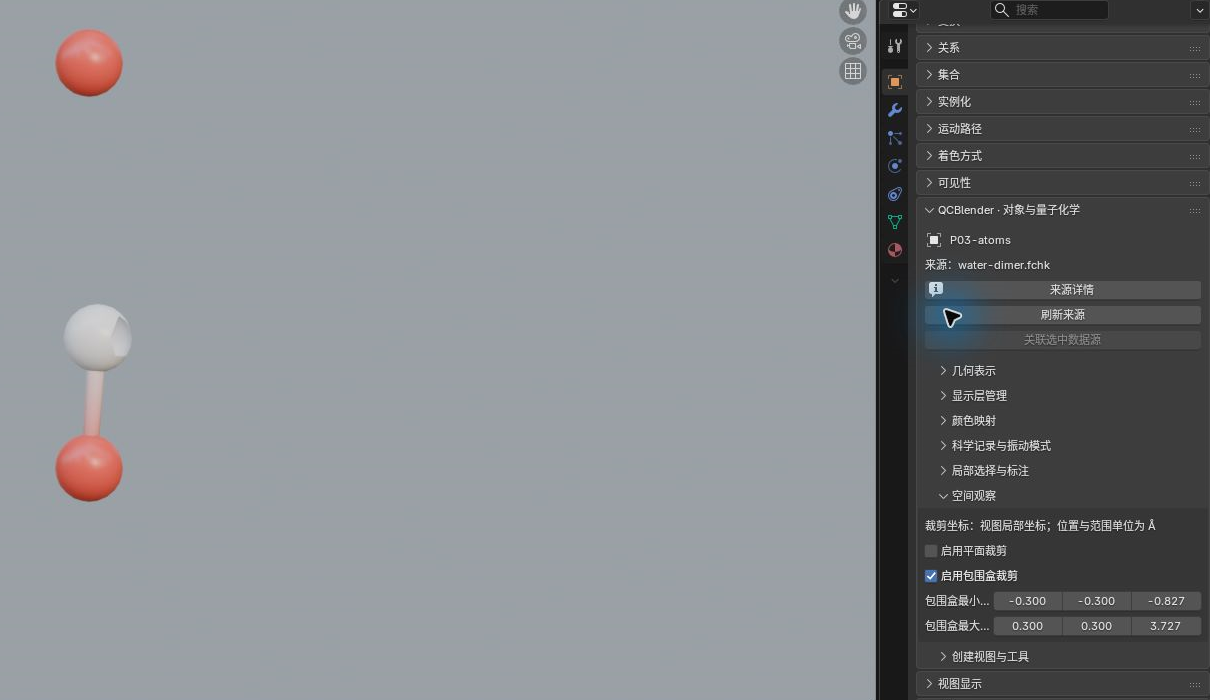
- 关闭平面裁剪,开启 启用包围盒裁剪(Box Enabled),设置参数:
- 包围盒最小值(Box Minimum):
(-0.3, -0.3, -0.8271964) Å - 包围盒最大值(Box Maximum):
(0.3, 0.3, 3.7269311) Å - 视口保留 O1、O4 及靠轴 H2 局部区域,截图保存至
human/screenshots/P03-clip-box.png。
- 包围盒最小值(Box Minimum):
- 测试完毕后关闭包围盒裁剪,恢复完整分子。
9. 创建密度体积雾并调整不透明度
跳转到“9. 创建密度体积雾并调整不透明度”详细说明见附录 A9:了解体积雾与不透明度。
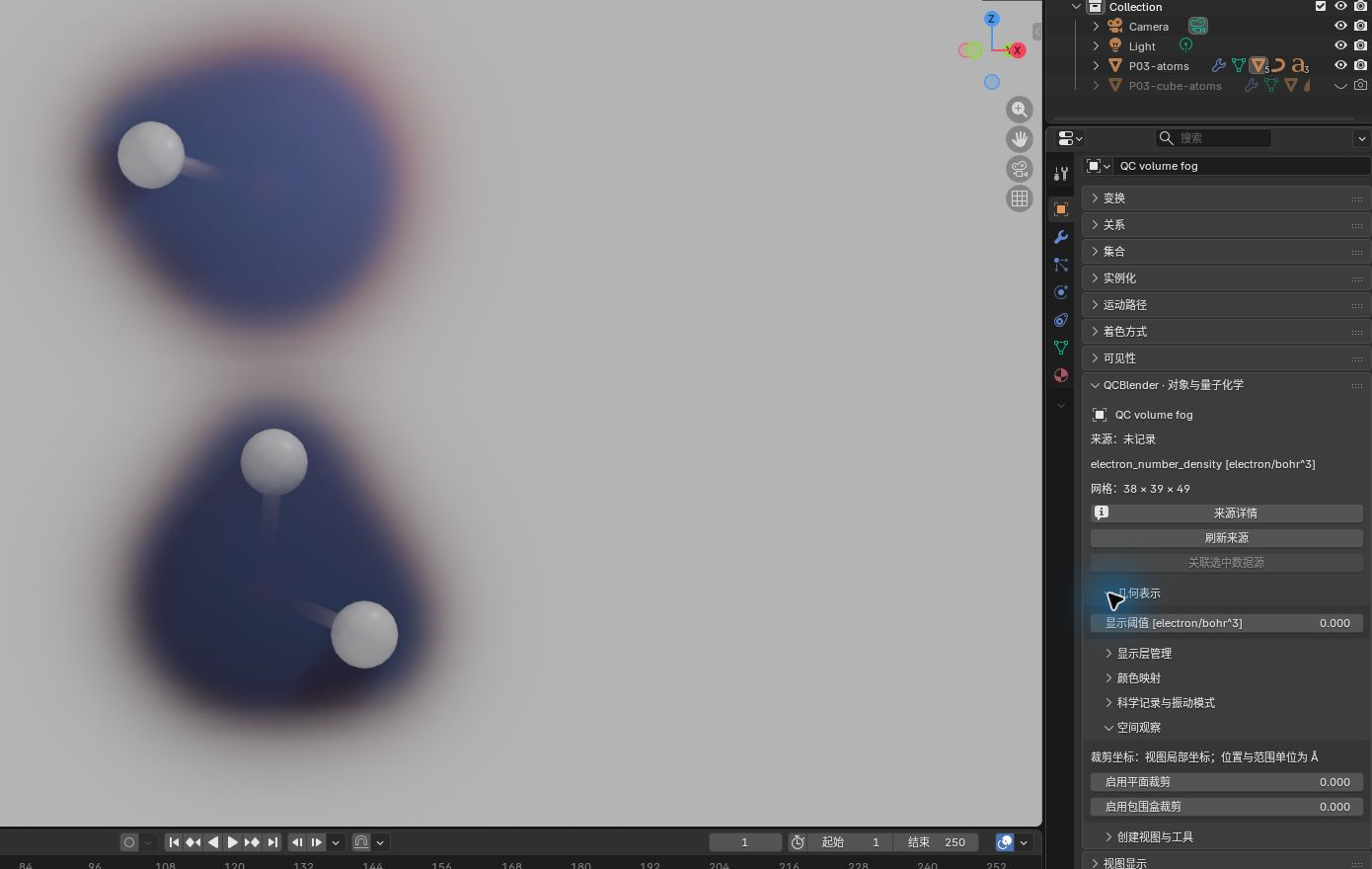
- 选中 P03-density,在对象属性中点击 显示视图 → 创建体积雾(Create Volume Fog),命名为 QC volume fog。
- 隐藏密度表面,视口切至右上角 渲染预览(Rendered) 模式。
- 在 材质属性 → QCBlender · 节点材质 中调节参数:
- 不透明度缩放(Opacity Scale):设置为
40
- 不透明度缩放(Opacity Scale):设置为
- 观察半透明连续弥散雾效果,截图保存至
human/screenshots/P03-fog.png。
10. 导出已有剖面的静态 SVG
跳转到“10. 导出已有剖面的静态 SVG”- 完成步骤 6 的 101 点剖面采样后,选中对应剖面记录对象。
- 按统一结果与 CSV/SVG打开导出,选择 空间取样曲线(Spatial profile)。
- 在输出目录查看
curve.csv、plot.svg与metadata.json;横轴为距离(angstrom),纵轴沿用所采样场的单位,本例为hartree/e。无效采样在曲线中断开,不以 0 连线。
这一步使用已有采样结果,不重新取点。普通三维 PNG、尺寸、透明背景及标注开关沿用主线出图。
附录:参数、原理与输入规范
跳转到“附录:参数、原理与输入规范”A1. 了解切片坐标、尺寸与分辨率
跳转到“A1. 了解切片坐标、尺寸与分辨率”切片在一个平面上显示场值,适合观察分子内部或两分子之间的分布。视图局部坐标以该对象的原点和坐标轴为参考。
- 中心(Center):平面的中心位置,用于移动观察截面。
- 旋转(Rotation):平面的朝向;本例先用零旋转从顶面观察。
- 宽度(Width) / 高度(Height):平面的宽、高,用于确定观察范围。
- 显示采样数/轴(Display Samples per Axis):每个方向的显示采样点数。101 表示 101×101 个点;加密显示采样不会加密源网格,本例源网格仍为 0.2 Å。
A2. 了解等值线与场来源
跳转到“A2. 了解等值线与场来源”等值线连接平面上相同场值的位置,便于比较各区域的数值。阈值列表(空白:自动 9 条)(Levels (empty: 9 automatic levels))指定要画出的各个场值,数值标签(Value Labels)在曲线旁标出该值。
- 几何场(Geometry Field):读取切片自身的场;本例是 ESP,线值单位为 hartree/e。
- 绑定色场(Bound Color Field):读取另外绑定的着色场,适合切片自身的场与着色量不同时使用;需要先有色场绑定。
A3. 了解自由平面、源网格与三原子定位
跳转到“A3. 了解自由平面、源网格与三原子定位”平面(Plane) 用于选择平面的定位依据。需要复现某个截面时按网格或原子定位;需要探索附近分布时可自由调整。
- 自由(Free):保留当前平面,之后用中心(Center)、旋转(Rotation)或手柄调整。
- 网格 ij(Grid ij) / 网格 jk(Grid jk) / 网格 ki(Grid ki):分别沿源网格的两条轴展开,在剩余轴上用 网格位置(Grid position) 定位。0 和 1 是该轴的两端,0.5 是中间;这些名称按源网格轴定义。
- 三个源原子(Three source atoms):用三个不共线的源原子位置确定平面;关联原子视图(Associated atom view) 指定提供原子的视图,编号沿用源文件中的原子顺序。
Gizmo 是可用鼠标拖动的视图操作手柄。
A4. 了解 3D 游标与取点方式
跳转到“A4. 了解 3D 游标与取点方式”3D 游标(3D Cursor)是可用坐标定位的三维游标;本页用它指定读取场值的位置和线剖面的两个端点。
已知坐标时使用 读取游标处场值(Read Field Value at Cursor);想从可见表面上选位置时使用下一步的点击探针。
A5. 比较几何场与绑定色场探针
跳转到“A5. 比较几何场与绑定色场探针”探针(Probe)读取指定位置的场值;绑定色场(Bound Color Field)是这层表面所采用的着色数据。
- 点击探针 · 几何场(Click Probe · Geometry Field):读取形成当前表面的场;在本例密度表面上读取电子密度。
- 点击探针 · 绑定色场(Click Probe · Bound Color Field):在所点击的表面位置读取着色量;本例读取 ESP。
A6. 了解剖面、采样场与点数
跳转到“A6. 了解剖面、采样场与点数”剖面沿一条直线采样,生成一组距离与场值,用于观察两点之间的数值变化。QC line profile data 是这次采样的记录对象,供查看属性和导出 CSV。
采样场(Sample field) 决定沿线读取哪份数据:
- 几何(Geometry):读取当前视图的几何场(Geometry Field);本步选中独立 ESP 视图,因此读取 ESP。
- 颜色(Color):读取当前视图的绑定色场(Bound Color Field);例如在按 ESP 着色的密度表面上选择它,可沿线读取 ESP。只有存在色场绑定时才提供这个选项。
采样点数(Samples) 是包括两个端点在内的采样点数;它决定沿线取值的密度,源网格保持原样。
A7. 了解 profile.csv 与有效标志
跳转到“A7. 了解 profile.csv 与有效标志”
profile.csv保存采样点的距离、坐标、场值和单位,可在表格或绘图软件中查看沿线变化。valid表示该采样点是否有有效场值;无效点的场值留空。配套metadata.json用于核对来源、单位和采样条件,应与 CSV 一起保留。
数据(Data)=线剖面(profile) 导出上一步保存的采样记录;导出前选择 QC line profile data,即可取得这条剖面。
A8. 了解平面裁剪与包围盒裁剪
跳转到“A8. 了解平面裁剪与包围盒裁剪”裁剪作用于已生成的显示网格,用于看清被遮挡的内部区域;边界可穿过原子球面或键,源数据仍保留六个原子,原始坐标与科学数据不变。下列位置使用视图局部坐标。
- 启用平面裁剪(Plane Enabled):开启平面裁剪。平面原点(Plane Origin) 指定平面经过的位置,平面法向量(Plane Normal) 指向保留的一侧,适合沿一个截面观察。
- 启用包围盒裁剪(Box Enabled):开启盒子裁剪。包围盒最小值(Box Minimum) / 包围盒最大值(Box Maximum) 指定各轴的最小、最大坐标,盒外隐藏,适合保留一个有限区域。
- 两种裁剪同时开启时,仅保留同时满足两者的部分;要比较效果,先关闭一种再开启另一种。
A9. 了解体积雾与不透明度
跳转到“A9. 了解体积雾与不透明度”体积雾把场显示为空间中的半透明分布,用于观察密度的空间延展。渲染(Rendered)使用场景的渲染设置预览效果。
不透明度缩放(Opacity Scale) 是显示不透明度的缩放因子:增大时雾更浓,设为 0 时透明;电子密度值保持原样。